Wie kann ich die neue POS-App herunterladen?
Inhaltsverzeichnis
Was ist die neue POS-App?
Die POS-App ist die neueste Applikation, welche in Kombination mit DISH POS verwendet wird. Mit dieser Anwendung kann das Personal des Restaurants Produkte bestellen, Zahlungen annehmen (SoftPOS/Tap to Pay Connected) oder eine Vielfalt von anderen Funktionen deines POS ausführen. Diese Anwendung ersetzt die aktuell installierte Webanwendung vollständig.
| Alte/Aktuelle POS-App | Neue POS-App |
|
|
|
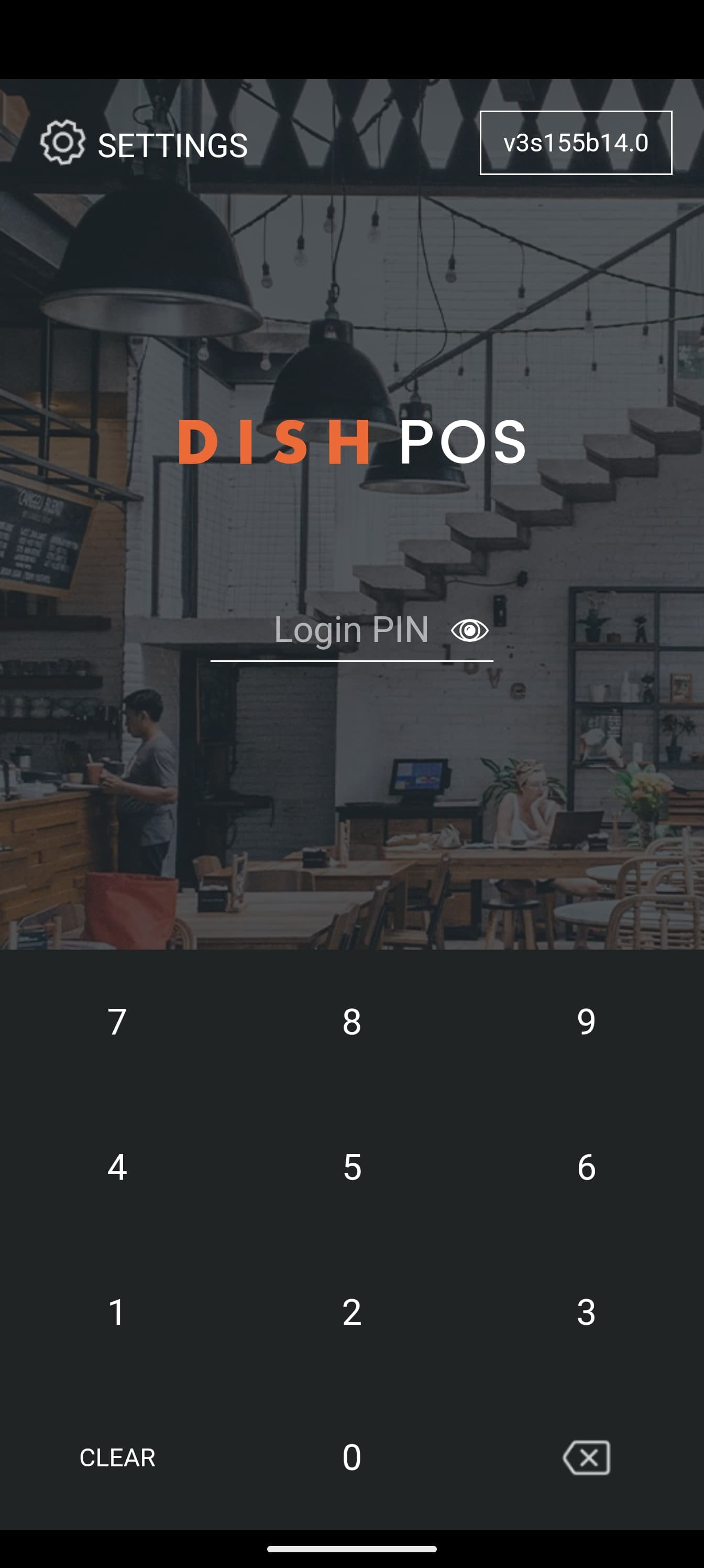
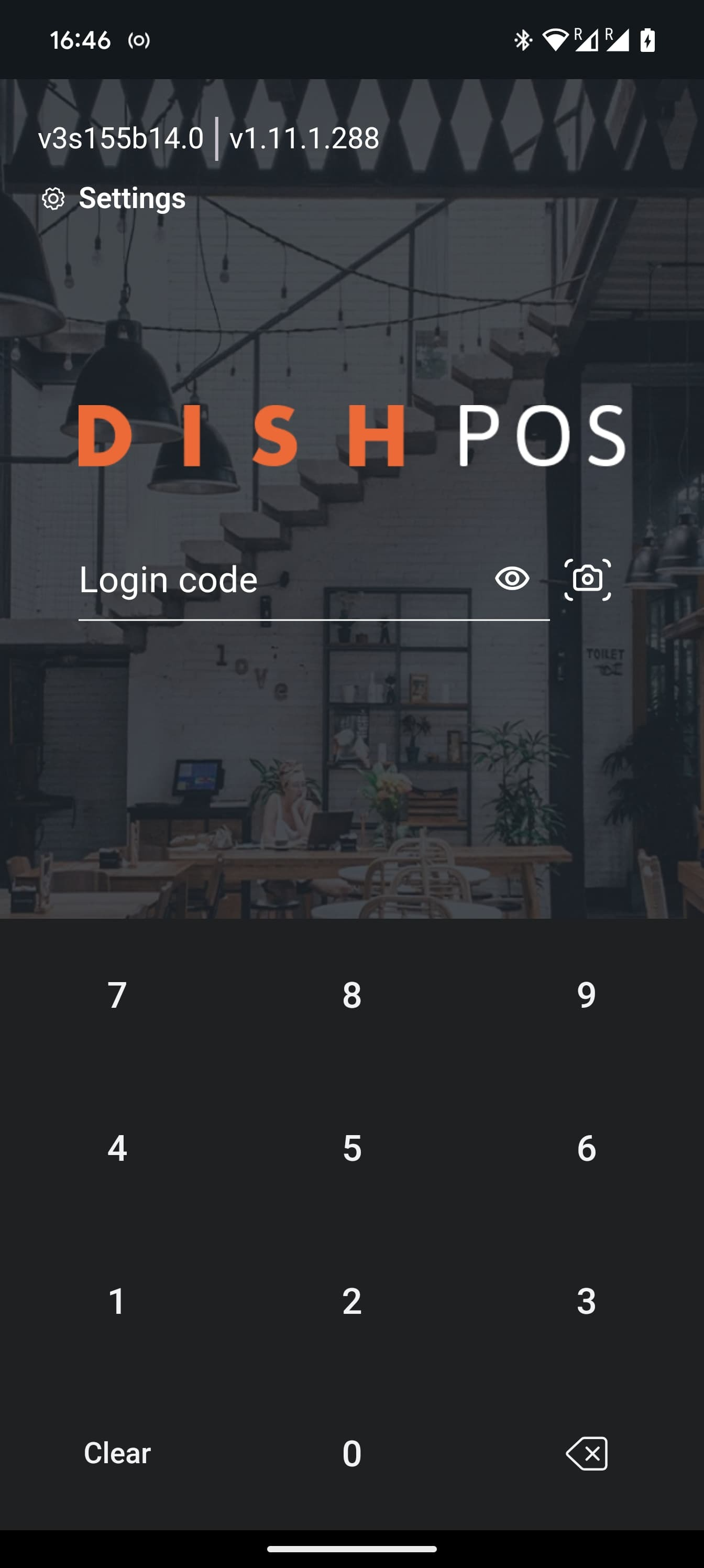
Installiere die neue POS-App aus dem Sunmi Store
Diese Option gilt nur für Sunmi L2s Pro.
Lade die App über den Browser herunter
- Öffne auf deinem POS-Gerät den Browser
- Gebe die lokale IP-Adresse des Servers ein, gefolgt von: 8080/ booq /posapp
z.B. 192.168.1.201:8080/booq/posapp - Die Anwendung wird heruntergeladen
- Installiere die Anwendung
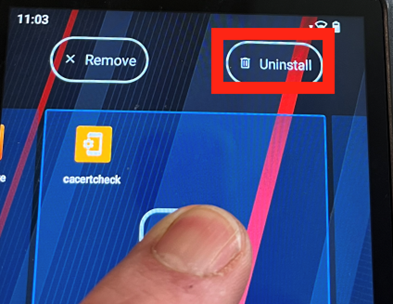
Bitte deinstalliere die alte Webanwendung, damit nicht versehentlich die Webanwendung statt der neuen POS-App genutzt wird. Halte dafür einfach lange das Webanwendungssymbol gedrückt. Es gibt zwei Möglichkeiten, um die Anwendung zu deinstallieren. Bei manchen Versionen erscheint die Deinstallationsoption direkt im Pop-up-Menü. Falls du nur App-Informationen siehst, ziehe die Anwendung durch Tippen und gedrückt halten des Symbols in den Papierkorb.
- Öffne die Anwendung
- Gehe zu den Einstellungen
- Klicke auf den Namen des POS-Geräts
- Ändere den POS-Namen in einen erkennbaren Namen. Zum Beispiel "Handheld 1" und drücke OK.
- Klicke auf Servername/IP-Adresse
- Gebe die lokale IP-Adresse des Servers ein, z. B. 192.168.1.201, und drücke OK.
- Beachte die Meldung unten auf dem Bildschirm: „App erfolgreich registriert …“
Arbeiten mit der App
- Die neue POS-App verfügt über eine nahezu identische Benutzeroberfläche wie die Web-App. Es gibt einige Unterschiede im Aussehen, wie beispielsweise den hellen Modus anstelle des dunklen Modus der Web-App.
- Die neue POS-App unterstützt mehr Funktionen, die in der Web-App nicht verfügbar sind. Zum Beispiel die Tap-to-Pay-Funktion.