FAQ – DISH Pay Now
Problémy se zařízením a podpora
Moje zařízení nefunguje – co mám dělat?
- Zapnutí/vypnutí
- Aktualizujte aplikaci
- Zkontrolujte, zda máte platné připojení k Wi-Fi
- Kontaktujte tým podpory Dish.
Moje zařízení se nezapne – co mám dělat?
Pokud se vaše zařízení nespustí, má černou nebo prázdnou obrazovku nebo se zapne, ale ihned vypne, vyzkoušejte tyto kroky pro řešení potíží.
- Stiskněte a podržte tlačítko napájení po dobu 5–7 sekund, nebo až 30 sekund.
Pokud se zařízení stále nezapne, zavolejte na podporu DISH . Klikněte zde pro naše kontaktní informace.
Co mám dělat v nepravděpodobném případě problému s mým zařízením ?
Kontaktujte prosím podporu DISH a my problém vyřešíme.
Jak mohu získat další zařízení?
Chcete jiné zařízení DISH Pay ? Kontaktujte našeho obchodního zástupce, který vám s jiným zařízením rád pomůže, pomocí následujícího odkazu.
Už mám zařízení DPN, můžu si pořídit i terminál DISH Pay ?
Ano, rádi vám pomůžeme s dalším zařízením DISH Pay ! Stačí kliknout na následující odkaz a kontaktovat náš tým. (Klikněte zde) Obchodní zástupce vám brzy odpoví.
Jaké jsou související poplatky za DISH Pay Now?
Podrobné informace naleznete v ceníku na dish.co.
Ověření účtu
Proč musím pro proces ověření účtu poskytnout informace o své společnosti?
Jako regulovaný platební produkt musí DISH Pay Now splňovat zákonné a regulační požadavky. To zahrnuje shromažďování obchodních informací za účelem ověření vaší identity a zajištění souladu s předpisy proti praní špinavých peněz (AML) a finančními předpisy.
Jaké dokumenty musím předložit pro proces ověření účtu DISH (také známý jako proces KYC (Know-Your-Customer))?
Musíte předložit následující dokumenty:
- Platný doklad totožnosti (cestovní pas, občanský průkaz nebo řidičský průkaz).
- Výpis z bankovního účtu s údaji o vašem firemním účtu.
- Váš oficiální doklad o registraci firmy (například osvědčení o registraci nebo ekvivalent).
Jakýkoli úředně vydaný dokument, který oficiálně registruje vaši firmu (např. osvědčení o založení společnosti, registrace k DPH). Tyto dokumenty pomáhají potvrdit vaši totožnost a ověřit legitimitu vaší firmy.
Jak dlouho trvá proces ověření účtu DISH (také známý jako proces KYC (Know-Your-Customer) ) ?
Celý proces ověření účtu trvá jen několik minut. Jakmile odešlete dokumenty, může jejich ověření naším týmem trvat 2–3 pracovní dny. Po dokončení procesu obdržíte potvrzovací e-mail.
Co mám dělat, když se mi během procesu ověřování účtu DISH , známého také jako KYC (Know-Your-Customer), stane problém?
Pokud se během procesu ověřování účtu setkáte s problémy, zkontrolujte prosím, zda jste nahráli jasné a platné dokumenty, které splňují požadavky na formát:
- Povolené formáty: JPEG, JPG, PNG nebo PDF.
- Velikostní limity: Minimálně 1 KB, maximálně 4 MB (pokud jsou dokumenty příliš malé, převeďte je do formátu PDF). Další informace naleznete v následujícím PDF souboru. Ujistěte se také, že jsou všechny požadované informace zadány správně. Pokud problémy přetrvávají, kontaktujte prosím náš tým podpory, který vás celým procesem provede.
Při pokusu o přidání lokality se mi zobrazila chybová zpráva, co mám dělat?
Postupujte podle kroků uvedených v chybové zprávě, protože ty vám ukážou, kde je třeba přidat nebo upravit inout.
Proces ověření účtu My DISH (známý také jako KYC (Know-Your-Customer)) nebyl úspěšný, co mám dělat?
Jakmile bude aktualizován proces ověření vašeho účtu DISH (známý také jako proces KYC (Know-Your-Customer)), budeme vás kontaktovat e-mailem. Aktualizaci stavu obdržíte také na své zařízení DISH Pay Now. Máte-li k tomuto tématu další dotazy, kontaktujte prosím zákaznický servis.
Mohu ve svém obchodě používat dvě zařízení DISH Pay Now (s různými bankovními účty)?
Chcete-li používat druhé zařízení DISH Pay Now se samostatným bankovním účtem, vytvořte si druhý účet DISH (s jinou e-mailovou adresou).
Jakmile je to hotové, můžete si odpovídající transakce prohlédnout pomocí dvou různých přihlašovacích údajů DISH . Tímto způsobem zůstanou oba terminály a jejich transakce zcela oddělené.
Zpracování plateb
Jaké typy plateb lze s tímto zařízením přijímat?
Bezkontaktní karty Visa, MasterCard a AMEX, stejně jako mobilní peněženky jako Apple Pay , Google Pay a Samsung Pay , fungují s DISH Pay Now. Neustále rozšiřujeme možnosti akceptace našich karet.
Mohu přijímat Girocard?
Ano, protože se jedná o společnou značku, poplatky jsou vázány na transakce kartou Visa/MasterCard.
Jak funguje Pay dotykem?
Pay dotykem využívá technologii NFC pro bezpečnou komunikaci mezi vaší kartou/zařízením a terminálem, která rychle přenáší platební informace ke zpracování.
Transakce
Jak mohu pomocí tohoto zařízení sledovat prodeje a analyzovat data? Kde můžu vidět všechny své transakce?
Podrobný přehled vašich denních transakcí naleznete na svém Dashboardu DISH Pay .
Můžete to provést přihlášením ke svému účtu DISH na DISH Poté si můžete prohlédnout všechny své transakce a vrácené platby z dnešního dne a předchozích dnů.
Více informací o řídicím panelu naleznete v následujícím článku.
Chcete-li získat přehled o svých transakcích ihned na místě, můžete si je také zkontrolovat přímo na svém zařízení. Jednoduše otevřete aplikaci DISH Pay , přejděte do levého horního rohu a vyberte možnost „Transakce“.
Jaká bezpečnostní opatření jsou zavedena pro zpracování plateb? / Je platba Tap to Pay bezpečná?
Zařízení nabízí stejné bezpečnostní standardy jako tradiční terminály. Všechny produkty DISH Pay jsou certifikovány podle nejnovějších oborových standardů a nabízejí nejvyšší zabezpečení plateb.
Existují nějaké limity pro transakce?
- Limity transakcí se liší v závislosti na vydavateli karty a regulaci a jsou zavedeny za účelem zajištění bezpečnosti a prevence podvodů.
- Pokud je limit transakce vyšší než limit pro transakce bez ověření PINem, zařízení zobrazí na obrazovce klávesnici pro zadání PIN kódu, do které má držitel karty zadat svůj PIN kód.
Moje transakce byla odmítnuta – proč?
Existuje několik důvodů, proč se to může stát. Zkontrolujte, zda kartu vkládáte správně:
- Na horní straně zařízení, uprostřed obrazovky.
- Držte kartu/jiné platební zařízení dvě sekundy v klidu, aby se zajistilo, že transakce proběhne.
- Pokud problémy přetrvávají, zkuste použít alternativní způsob platby.
Co mám dělat, když se mi během transakce zhroutí zařízení?
Pokud k tomu dojde, můžete snadno zkontrolovat stav svých transakcí pomocí:
- Vaše zařízení DISH Pay Now kliknutím na tlačítko Zkontrolovat seznam transakcí
- Přístup k ovládacímu panelu získáte přihlášením na DISH Nejlepší je přihlásit se přes prohlížeč nebo stažením aplikace DISH do chytrého telefonu.
Klikněte zde a dozvíte se více o ovládacím panelu DISH Pay .
Lze Pay dotykem použít pro online transakce?
V současné době je Pay dotykem dostupná pouze pro osobní platby.
Jak mohu sdílet účtenky se zákazníky?
Jakmile zpracujete platbu, máte možnost sdílet digitální potvrzení prostřednictvím:
- QR kód : Klikněte na „QR kód“ a požádejte zákazníka, aby naskenoval požadovaný QR kód svým chytrým telefonem. Účtenku okamžitě obdrží na své zařízení.
- E-mail : Klikněte na „E-mail“, zadejte e-mailovou adresu zákazníka a on obdrží účtenku e-mailem.
Jak mohu získat informace o transakčních údajích (např. příjmy, výplaty, poplatky atd.)?
K těmto informacím se snadno dostanete prostřednictvím našeho řídicího panelu DISH Pay .
Vrácení peněz
Jak mohu vyřídit vrácení peněz?
Chcete vrátit peníze za transakci, kterou jste provedli pomocí svého zařízení? Žádný problém! Jakmile otevřete aplikaci DISH Pay , můžete jednoduše
- Vlevo nahoře klikněte na Transakce .
- Klikněte na transakci, kterou chcete vrátit.
- Klikněte na vrácení peněz .
- V případě výzvy zadejte PIN kód majitele.
- Začněte s vrácením peněz.
Váš zákazník by měl brzy obdržet vrácení platby.
Nastavení zařízení
Co když nemám účet Google?
Pokud nemáte účet Google, pomocí kterého byste si mohli zařízení nastavit, zde je stručný návod, jak si vytvořit vlastní účet Google: Jak si vytvořím vlastní účet Google pro DISH Pay Now?
Je důležité, abyste měli účet Google v zemi, kde žijete.
Mám si při vytváření účtu Google zvolit osobní, nebo firemní účet?
Vytvoření účtu Google je nezbytné k zajištění toho, abyste dostávali potřebné aktualizace se svým zařízením DISH Pay Now. Váš účet Google je však oddělený od zpracování plateb a používání služby DISH Pay Now. Služba DISH Pay Now je zaručena pro osobní i firemní typy účtů Google.
Proč potřebuji účet Google?
Budete potřebovat účet Google a během nastavení se musíte přihlásit do svého zařízení DISH Pay Now, abyste dostávali nejnovější aktualizace aplikace DISH Pay . To je nezbytné pro zajištění všech bezpečnostních aspektů při přijímání transakcí od vašich zákazníků.
Co se stane, když NFC není povoleno?
Pokud není ve vašem zařízení povolena funkce NFC, platba se nezdaří. Ujistěte se, že je ve vašem zařízení vždy povolena funkce NFC.
Chcete-li to zkontrolovat, přejeďte prstem dolů po obrazovce, čímž zobrazíte nastavení rychlého přístupu. Ujistěte se, že je povoleno NFC.
Není zapnuté zamykání obrazovky (vzor/PIN kód), co mám dělat?
Pro provádění transakcí musí být na vašem zařízení povolen nejvyšší standard zabezpečení.
- K odemčení z nouzového režimu potřebujete PIN. Pokud PIN nenastavíte, nebudete moci provádět žádné transakce.
- Pokud chcete nastavit nový PIN, přejděte do pravého horního rohu obrazovky a stiskněte Nastavení systému , poté vyhledejte funkci Zámek obrazovky, znovu zadejte PIN a poté vyberte nový PIN pro zařízení.
Proč potřebuji PIN kód pro své zařízení?
Vládní požadavek vyžaduje, aby mobilní zařízení, které přijímá platby, mělo aktivní PIN kód pro odemknutí zařízení.
- Abyste mohli používat aplikaci DISH Pay , musíte se ujistit, že je PIN kód zařízení nastaven od začátku a zůstává aktivní.
- Vaše transakce budou odmítnuty, pokud deaktivujete PIN kód na svém zařízení. Poté se budete muset vrátit do nastavení mobilního zařízení a PIN kód znovu aktivovat. Přejděte do Nastavení < Zabezpečení a soukromí > Zámek obrazovky.
Spotřeba baterie zařízení: Jak dlouho vydrží baterie (hodiny/den atd.)?
To závisí na používání. Dodávaná nabíjecí stanice umožňuje nabíjet zařízení bez nutnosti jej zapojovat a odpojovat a baterie může vydržet až 4 hodiny, pokud jej budete často odpojovat.
Nechci zařízení nadále používat, co mám dělat?
Protože platíte pouze za jednotlivé transakce, nemůžete zařízení již používat. Pokud chcete trvale smazat svůj účet DISH , kontaktujte prosím podporu DISH .
Ke které síti se může aplikace Tap to Pay připojit? K mobilní nebo Wi-Fi síti?
Pro platební transakce v reálném čase je vyžadováno připojení k internetu. Vaše zařízení může fungovat s jakoukoli funkční sítí Wi-Fi.
Jaký je PIN kód majitele, musím si ho vytvořit?
Ano, je nutné vytvořit PIN pro majitele. S PINem majitele můžete provádět určité akce, například vrácení peněz, pouze lidem, kteří PIN znají. To vám dává větší kontrolu nad tím, kdo může peníze vrátit.
Je k používání zařízení nutné připojení k internetu?
Pro platební transakce v reálném čase je vyžadováno připojení k internetu. Ujistěte se, že je zařízení připojeno k Wi-Fi.
Ke které síti se může aplikace Tap to Pay připojit – k mobilní síti nebo k Wi-Fi?
Zařízení funguje na jakékoli funkční WLAN síti.
Na jakém operačním systému běží zařízení DISH Pay Now?
Zařízení DISH Pay Now běží na Androidu 14.
Musím zařízení DISH Pay Now připojit k jinému zařízení?
Ne, nepotřebujete žádné další zařízení. Zařízení DISH Pay Now má všechny funkce, které potřebujete k přijímání plateb. Ujistěte se, že máte připojení k Wi-Fi (lze to provést i přes hotspot).
Odstraňování problémů
Moje dokovací stanice vypadá rozbitá, co mám dělat?
Podívejte se na LED indikátor na dokovací stanici, očekávané barvy jsou:
- Svítí zeleně: Pól baterie je plně nabitý nebo není připojen žádný pól.
- Svítí červeně: terminál se nabíjí.
- Různé barvy nebo žádné světlo: Znamená to možný problém s dokovací stanicí.
Zkuste nabít zařízení přímo pomocí kabelu USB-C. Pokud zařízení reaguje na připojený kabel USB-C, znamená to, že je dokovací stanice vadná. Dokovací stanici bohužel nelze objednat samostatně, takže jedinou možností je nabíjet zařízení přímo pomocí kabelu USB-C.
Můj USB kabel vedoucí k nabíjecí stanici je poškozený, co mám dělat?
Pokud je původní kabel poškozený a je třeba jej vyměnit, můžete použít jakýkoli dostupný kabel USB-C. Náhradní kabely USB-C nedodáváme, ale jsou široce dostupné.
Nechal jsem zařízení dlouho bez napájení a teď nereaguje, ani na dokovací stanici?
To pravděpodobně znamená, že se baterie hluboce vybila v důsledku delšího nenabíjení nebo extrémních teplot. Nechte zařízení v dokovací stanici 30–60 minut v klidu a poté jej zkuste znovu zapnout.
Moje zařízení se nepřipojuje k mé síti Wi-Fi / Nevidím svou síť v seznamu Wi-Fi
V obou případech restartujte router nebo modem tak, že jej na 30 sekund odpojíte a znovu zapojíte. Tímto způsobem se můžeme ujistit, že nedošlo k žádnému problému se sítí, jako je IP adresování, přetížení připojení nebo jiný problém související s modemem nebo routerem.
Terminál také restartujte podržením tlačítka napájení po dobu 10 a více sekund.
Zkuste se znovu připojit k Wi-Fi. Pokud to nefunguje, zkuste se připojit k alternativní síti Wi-Fi. Tímto způsobem můžete zkontrolovat, zda nastavení vaší sítě připojení blokuje.
Pokud to nefunguje nebo v seznamu Wi-Fi nevidíte žádnou síť, kontaktujte prosím naši podporu.
Jak provedu obnovení továrního nastavení na svém zařízení?
Pokud z jakéhokoli důvodu chcete provést obnovení továrního nastavení zařízení, postupujte takto:
- Přejděte do Nastavení > Systém > Možnosti resetování > Obnovení továrních dat .
Tímto se ze zařízení vymažou všechna data a budete muset zařízení nastavit od začátku.
Poznámka: Toto neovlivní váš účet ani historii transakcí, které budou k dispozici po opětovném přihlášení k účtu.
Moje baterie se vybíjí příliš rychle. Jak to mohu zlepšit?
Vaše zařízení by mělo na jedno nabití vydržet až 4 hodiny. Pokud je to výrazně méně, obraťte se na podporu a požádejte o pomoc s řešením problémů. Chcete-li prodloužit výdrž baterie a zapnout režim úspory energie, postupujte takto:
- Otevřete aplikaci Nastavení na svém zařízení.
- Přejděte do sekce Baterie .
- Vyberte Spořič baterie a zapněte ho.
Můžete také naplánovat režim úspory baterie tak, aby se automaticky aktivoval při určitém procentu nabití baterie, například 90 %.
Zapomněl/a jsem svůj PIN, jak ho mohu resetovat?
Chcete-li resetovat PIN, postupujte takto:
- Na obrazovce pro zadání PIN kódu zadejte PIN kód majitele.
- Pokud je PIN kód nesprávný:
- Zobrazí se zpráva: „Nesprávný PIN. Zkuste to znovu nebo PIN resetujte.“
Nemohu provádět platby, protože nemám nastavený PIN. Co mám dělat?
Pokud nemůžete provádět platby, protože je vybrána možnost „Nastavit pro toto zařízení přístupový kód a zkuste to znovu“, znamená to, že na vašem zařízení není nastaven zámek obrazovky. Chcete-li jej nastavit, postupujte takto:
- Na obrazovce s chybou klepněte na tlačítko Nastavení .
- Přejděte do Nastavení > Zabezpečení > Zámek obrazovky .
- Vyberte a nakonfigurujte typ zámku obrazovky (PIN).
- Pokud jste zapomněli PIN, postupujte podle kroků v části: (Problémy s PINem > Kroky k resetování PINu vlastníka).
- Vraťte se do aplikace DISH Pay a obnovte obrazovku, abyste mohli pokračovat.
Moje aplikace je zastaralá, jak ji mohu aktualizovat?
Pokud je vaše aplikace zastaralá, zobrazí se chybová zpráva: „K dispozici je aktualizace. Stáhněte si nejnovější verzi, abyste mohli tuto aplikaci používat.“
- Na obrazovce s chybou klepněte na Aktualizovat , abyste byli přesměrováni do Obchodu Google Play.
- V Obchodě Play klepněte na Aktualizovat a stáhněte a nainstalujte nejnovější verzi aplikace.
- Po instalaci aktualizace restartujte aplikaci a zjistěte, zda byl problém vyřešen.
Aplikaci můžete také najít v Obchodě Google Play a ručně spustit proces aktualizace.
Aplikace není v mé zemi dostupná v Obchodě Google Play, jak si ji mohu nainstalovat?
Pokud regionální nastavení vašeho terminálu neodpovídá zemi, ve které aplikaci používáte, může Obchod Google Play omezit přístup k aplikacím specifickým pro danou zemi, jako je například aplikace DPN.
Možná řešení:
- Upravte nastavení země v Obchodě Google Play :
- Otevřete Obchod Google Play .
- V nabídce přejděte do sekce Účet .
- Vyberte Země a Profily.
- Vyberte správnou zemi pro provoz terminálu.
- V případě potřeby aktualizujte způsob platby podle pokynů.
- Vytvořte nový účet Gmail pro správný region :
Je také možné vytvořit nový účet Gmail, který bude používán s DPN a pro tento konkrétní region.
- Přejděte na stránku https://accounts.google.com a klikněte na tlačítko Vytvořit účet .
- Během nastavování účtu zadejte požadované informace a vyberte příslušnou zemi.
- Přihlaste se do terminálu s tímto novým účtem.
Nemohu se zaregistrovat na DISH , proč?
Pokud se nacházíte v určité zemi a vaše jazykové nastavení je nakonfigurováno pro tuto oblast, můžete mít problém s naskenováním QR kódu pro registraci na DISH .co.
Systém vás může přesměrovat na verzi DISH specifickou pro váš region, která dosud nebyla vydána. To vám zabrání v pokračování v registraci.
Chcete-li to vyřešit, můžete ručně změnit jazyk na webových stránkách DISH .CO:
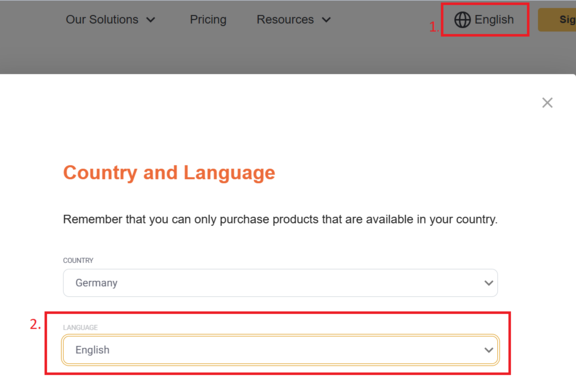
Důležité: Je důležité, abyste používali účet Google registrovaný v zemi, kde aktuálně žijete.
Moje zařízení DPN bylo ztraceno nebo odcizeno, co mám dělat?
Pokud dojde ke ztrátě nebo odcizení vašeho zařízení, měli byste jej co nejdříve zablokovat. Postupujte takto:
- Přihlaste se do portálu DISH .
- Ve webovém prohlížeči přejděte na stránku dish.co.
- Zadejte své přihlašovací údaje DISH (uživatelské jméno a heslo) pro přihlášení ke svému účtu.
- Přejděte na ovládací panel DISH Pay .
- Jakmile se přihlásíte, vyhledejte a klikněte na možnost DISH Pay dashboard v hlavní nabídce.
- Zobrazit přehled zařízení :
- Ovládací panel zobrazuje přehled všech vašich registrovaných zařízení. Každé zařízení je zobrazeno s podrobnostmi (např. ID zařízení, stav a umístění).
- Blokovací zařízení :
- V seznamu vyberte zařízení, které chcete zablokovat.
- Vyberte zařízení kliknutím na něj a vyhledejte možnost Blokovat zařízení (obvykle v nastavení nebo nabídce akcí pro vybrané zařízení).
- Po zobrazení výzvy potvrďte akci pro úspěšné zablokování zařízení.
Jak změním jazyk na svém zařízení DISH Pay Now?
V prvním kroku nastavení zařízení DISH Pay můžete změnit jazyk. Na této obrazovce vyberte preferovaný jazyk klepnutím na „Angličtina (Spojené státy)“.
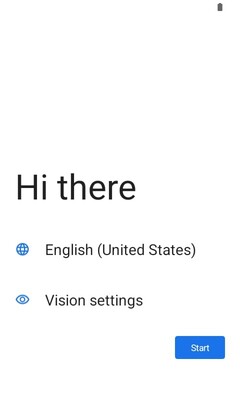
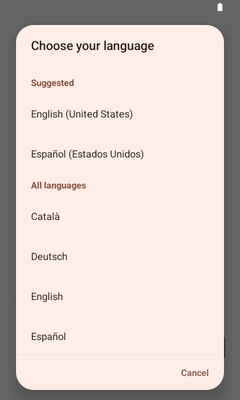
Pokud chcete po počátečním nastavení změnit jazyk zařízení, postupujte takto: Nastavení>Systém>Jazyky>Jazyk systému/Jazyk aplikací.
Co mám dělat, když mi SEPA obrazovka s IBANem není rozpoznána?
Zkontrolujte, zda IBAN odpovídá zemi, ve které je společnost založena.
Více informací naleznete v následujících informacích o jednotlivých zemích:
Německo (DE) Délka: 22 znaků Formát: DEkk BBBB BBBB CCCC CCCC CC Příklad: DE89 3704 0044 0532 0130 00
Francie (FRA) Délka: 27 znaků Formát: FRkk BBBB BGGG GGCC CCCC CCCC CKK Příklad: FR76 1234 5678 9012 3456 7890 189
Itálie (IT) Délka: 27 znaků Formát: ITkk XBBB BBCC CCCX XXXX XXXX XXX Příklad: IT60 X054 2811 1010 0000 0123 456
Nizozemsko (NL) Délka: 18 znaků Formát: NLkk BBBB CCCC CCCC CC Příklad: NL91 ABNA 0417 1643 00
Vysvětlení částí:
- kk: Kontrolní číslice (2 číslice).
- BBBB: Kód banky.
- GGGG nebo CCC: Součásti čísla pobočky nebo účtu v závislosti na zemi.