Nous n'avons rien trouvé pour cette recherche.

Contacter le support
  • POS
  • Pay
  • Reservation
  • Order
  • Website
  • French
    DE German
    NL Dutch
    FR French
    IT Italian
    GB English (UK)
    ES Spanish
  • S'identifier
  • Updates
  • POS
  • Pay
  • Reservation
  • Order
  • Website
  • French
    PL Polish
    CS Czech
    DE German
    PT Portuguese
    NL Dutch
    HR Croatian
    FR French
    SK Slovak
    IT Italian
    HU Hungarian
    GB English (UK)
    ES Spanish
    RO Romanian
  • S'identifier
  • Accueil
  • Caisse enregistreuse digitale
  • Guide compréhensif
  • Configurez votre POS (BO)
  • Général

Comment puis-je configurer manuellement un bipeur ?

Dans cet article, nous allons te montrer comment mettre en place un bipeur.

Instructions étape par étape

En cas d'utilisation d'une imprimante séparée pour la cuisine ou le bar, il est possible de fixer un bipeur.
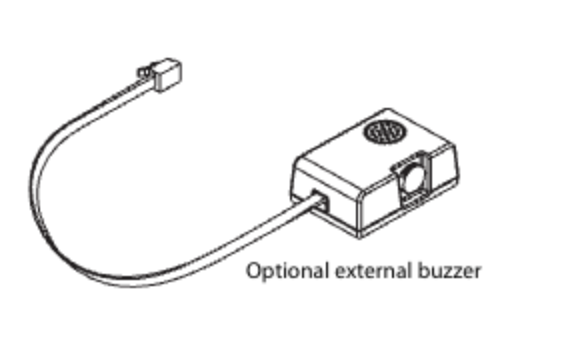
Ce bipeur produira un bip fort à chaque fois qu’une commande sera passée.

Remarque : Une imprimante ne dispose que d'1 port rj-11 pour connecter soit un tiroir-caisse, soit un bipeur, celui-ci ne peut donc pas être utilisé sur l'imprimante ticket si un tiroir-caisse a été connecté.

 
  1. Allez dans Général.
  2. Cliquez sur Imprimantes.
  3. Appuyez sur l'icône en forme de crayon pour modifier votre imprimante.
  4. Sélectionnez la liste déroulante pour Pilote.
  5. Sélectionnez le pilote EPSON TMT-88 GROOT.
  6. Enregistrez les modifications en cliquant sur Sauvegarder.
  7. Envoyez ces modifications au serveur via Général -> Général -> Envoyer

Gardez à l'esprit que, puisque des modifications ont été apportées, vous devez les envoyer à votre système en naviguant vers les paramètres généraux.

 
  1. Aller à Général
  2. Naviguez ensuite vers la sous-catégorie Général.
  3. Cliquez ensuite sur Envoyer pour transmettre les modifications à votre système.

Pour plus de détails, veuillez consulter notre article : Comment envoyer des modifications depuis le Backoffice vers mon POS ?

🎓 PDF téléchargeable

Nous voulons votre avis

Votre avis est très important pour nous. Vous avez aimé ce tutoriel ? Vous a-t-il été utile ? Évaluez-le en utilisant les émojis ci-dessous.

bip paramétrer

Cet article a-t-il été utile ?

Oui
Non
Donnez-nous votre avis sur cet article

Contactez-nous

Si vous avez encore des questions ou préférez obtenir de l'aide directement d'un agent, veuillez soumettre une demande. Nous vous répondrons dès que possible.

Merci de remplir le formulaire de contact ci-dessous, nous vous répondrons dès que possible.

Articles connexes

  • Comment puis-je ajouter et gérer des imprimantes ?
  • Comment puis-je ajouter et gérer des plans de table ?
  • Comment ajouter et gérer des utilisateurs ?
  • Comment puis-je ajouter et gérer un groupe d'utilisateurs ?
Logo DISH
Souhaitez-vous savoir
plus sur nos solutions?
Réserver une démonstration
App Store
Google Play Store
  • À propos
  • Contact
  • Sitemap
  • Carrière
  • Support
© Copyright dish.co 2025
  • Notice légale
  • Conditions d’utilisation
  • Politique de confidentialité
  • Partenaire de coopération
  • Paramètres de confidentialité
Expand