We hebben niets gevonden voor deze zoekopdracht.

Neem contact op met support
  • Kassasysteem
  • Payments
  • Instapkassa
  • Dutch
    DE German
    NL Dutch
    FR French
    IT Italian
    GB English (UK)
    ES Spanish
  • Inloggen
  • Updates
  • Kassasysteem
  • Payments
  • Instapkassa
  • Dutch
    CS Czech
    PL Polish
    DE German
    PT Portuguese
    HR Croatian
    NL Dutch
    FR French
    HU Hungarian
    SK Slovak
    IT Italian
    GB English (UK)
    RO Romanian
    ES Spanish
  • Inloggen
  • Home
  • Kassasysteem
  • Uitgebreide handleiding
  • Configureer uw POS (BO)
  • Algemeen

Hoe stel ik een buzzer/zoomer in?

In deze tutorial laten we je zien hoe je een buzzer/zoomer instelt

Stap-voor-stap instructies

Indien u een aparte keuken- of barprinter gebruikt, is het mogelijk om een zoemer aan te sluiten.
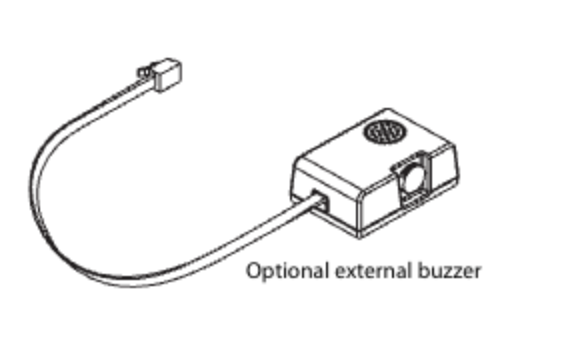
Deze zoemer produceert een luide pieptoon telkens wanneer er een bestelling wordt geplaatst.

Opmerking: Een printer heeft slechts één RJ-11-poort om een kassalade of een pieper op aan te sluiten. Deze kan daarom niet worden gebruikt op de bonprinter als er een kassalade is aangesloten.

 
  1. Ga naar Algemeen beheer.
  2. Klik op Printers.
  3. Klik op het potloodpictogram om uw printer te bewerken.
  4. Selecteer de vervolgkeuzelijst voor Driver.
  5. Selecteer het EPSON TMT-88 GROOT- stuurprogramma.
  6. Sla de wijzigingen op door op Opslaan te klikken.
  7. Stuur deze wijzigingen naar de server via Algemeen beheer -> Algemeen beheer -> Verzenden

Houd er rekening mee dat, aangezien er wijzigingen zijn aangebracht, u deze naar uw systeem moet verzenden door naar de algemene instellingen te gaan.

 
  1. Ga naar Algemeen beheer.
  2. Navigeer vervolgens naar de subcategorie Algemeen.
  3. Klik daar op Verzenden om de wijzigingen naar uw systeem te verzenden.

Raadpleeg voor meer informatie ons artikel: Hoe stuur ik wijzigingen van de Backoffice naar mijn kassa?

🎓 Download PDF

Wij willen uw feedback

Jouw mening is erg belangrijk voor ons. Vond je deze tutorial leuk? Was het nuttig? Beoordeel het met de emoji's hieronder.

zoemer instellen

Heeft dit artikel geholpen?

Ja
Nee
Geef feedback over dit artikel

Neem contact met ons op

Als je nog vragen hebt of liever rechtstreeks hulp van een medewerker krijgt, dien dan een verzoek in. We nemen zo snel mogelijk contact met je op.

Vul het onderstaande contactformulier in en we reageren zo snel mogelijk.

Verwante artikelen

  • Hoe kan ik een printer toevoegen en beheren?
  • Hoe kan ik tafelplattegronden toevoegen en beheren?
  • Hoe kan ik gebruikers toevoegen en beheren?
  • Hoe kan ik een gebruikersgroep toevoegen en beheren?
Logo DISH
Meer weten
over onze oplossingen?
Boek een demo
App Store
Google Play Store
  • Over DISH
  • Contact
  • Sitemap
  • Vacatures
  • Support
© Copyright dish.co 2025
  • Juridische kennisgeving
  • Gebruiksvoorwaarden
  • Privacybeleid
  • Samenwerkingspartner
  • Privacy instellingen
Expand