DISH POS-Drucker – Entscheidungsbaum zur Fehlerbehebung
Inhaltsverzeichnis
Diese Anleitung hilft Ihnen bei der Behebung der häufigsten Druckerprobleme in DISH POS. Befolgen Sie die unten stehenden Schritte entsprechend dem in Ihrer Filiale installierten Druckermodell.
Unterstützte Druckermodelle:
- Epson TM-m30
- DURAPOS
Epson TM-m30
Diese Anleitung hilft Ihnen Schritt für Schritt bei der Behebung der häufigsten Druckerprobleme. Folgen Sie den Fragen und Anweisungen, bis Ihr Drucker wieder funktioniert.
Stellen Sie sicher, dass Ihr Drucker ein Epson TM-m30 ist.

Das bedeutet, dass der Drucker nicht mit Strom versorgt wird. Bitte überprüfen Sie Folgendes:
=> Stromkabelanschluss
=> Netzteil
=> Wandsteckdose oder Mehrfachsteckdose
Wenn alles funktioniert und trotzdem kein Strom kommt → könnte der Drucker defekt sein.
➡️ Bitte wenden Sie sich an den Support.

Dies deutet auf ein Netzwerkverbindungsproblem hin. Bitte prüfen Sie Folgendes:
=> Netzwerkkabelverbindung (LAN)
=> Kabelverbinder
=> Router/Switch, an den der Drucker angeschlossen ist
Wenn die Netzwerk-LED aus bleibt → wenden Sie sich an den Support .
➡️ Gehen Sie zu Schritt 2.
➡️ Gehen Sie zu Schritt 3.
Überprüfen Sie die Papierrolle:
=> Legen Sie das Papier richtig ein (die Thermoseite muss zum Druckkopf zeigen).
=> Verwenden Sie Epson-kompatibles Thermopapier.
Wenn das Papier richtig ist, aber trotzdem leer bleibt: Reinigen Sie den Druckkopf mit einem fusselfreien Tuch.
Sollte das Problem weiterhin bestehen, könnte der Thermodruckkopf beschädigt sein.
➡️ Fordern Sie ein Ersatzgerät an.
Öffnen Sie den Deckel und entfernen Sie das eingeklemmte Papier.
Prüfen Sie, ob innen Teile eingerissen sind.
Papier ordnungsgemäß nachlegen, die Rolle nicht überladen.
Sollten weiterhin Störungen auftreten ➡️ Kontaktieren Sie den Support.
➡️ Gehen Sie zu Schritt 4.
Verwenden Sie hochwertiges Thermopapier.
Passen Sie die Druckdichte in den Einstellungen an.
Reinigen Sie den Druckkopf (mit einem leicht angefeuchteten, fusselfreien Tuch):
- Öffnen Sie die Lasche und entnehmen Sie das Papier.
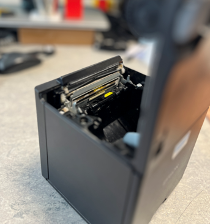
- Wickeln Sie ein sauberes Tuch um Ihren Finger, befeuchten Sie es leicht und wischen Sie den Heizkopf fest ab.
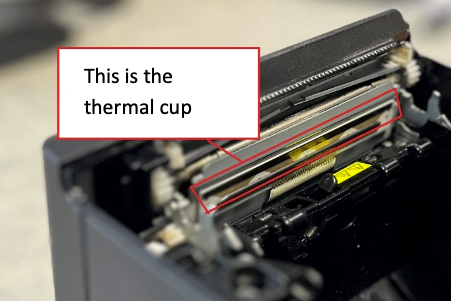
- Trocknen Sie den Thermokopf mit einem sauberen, trockenen Tuch.
Immer noch knapp bei Kasse? Versuchen Sie es mit einer neuen Papierrolle.
Wenn sich nichts bessert ➡️ Kontaktieren Sie den Support.
➡️ Gehen Sie zu Schritt 5.
Den Fehlercode finden Sie im Handbuch des Epson TM-m30.
Prüfen Sie, ob der Deckel geschlossen und Papier eingelegt ist.
Starten Sie den Drucker neu.
Sollte der Fehler weiterhin bestehen ➡️ Kontaktieren Sie den Support.
➡️ Gehen Sie zu Schritt 6.
Entfernen Sie Papier/Schmutz im Schneidebereich.
Drucker neu starten.
Verwenden Sie immer die Zufuhrtaste, ziehen Sie niemals Belege heraus.
Sollte der Cutter weiterhin nicht funktionieren ➡️ Kontaktieren Sie den Support.
➡️ Weiter zu Schritt 7
Reduzieren Sie die Druckdichte in den Einstellungen.
Vermeiden Sie große Druckaufträge.
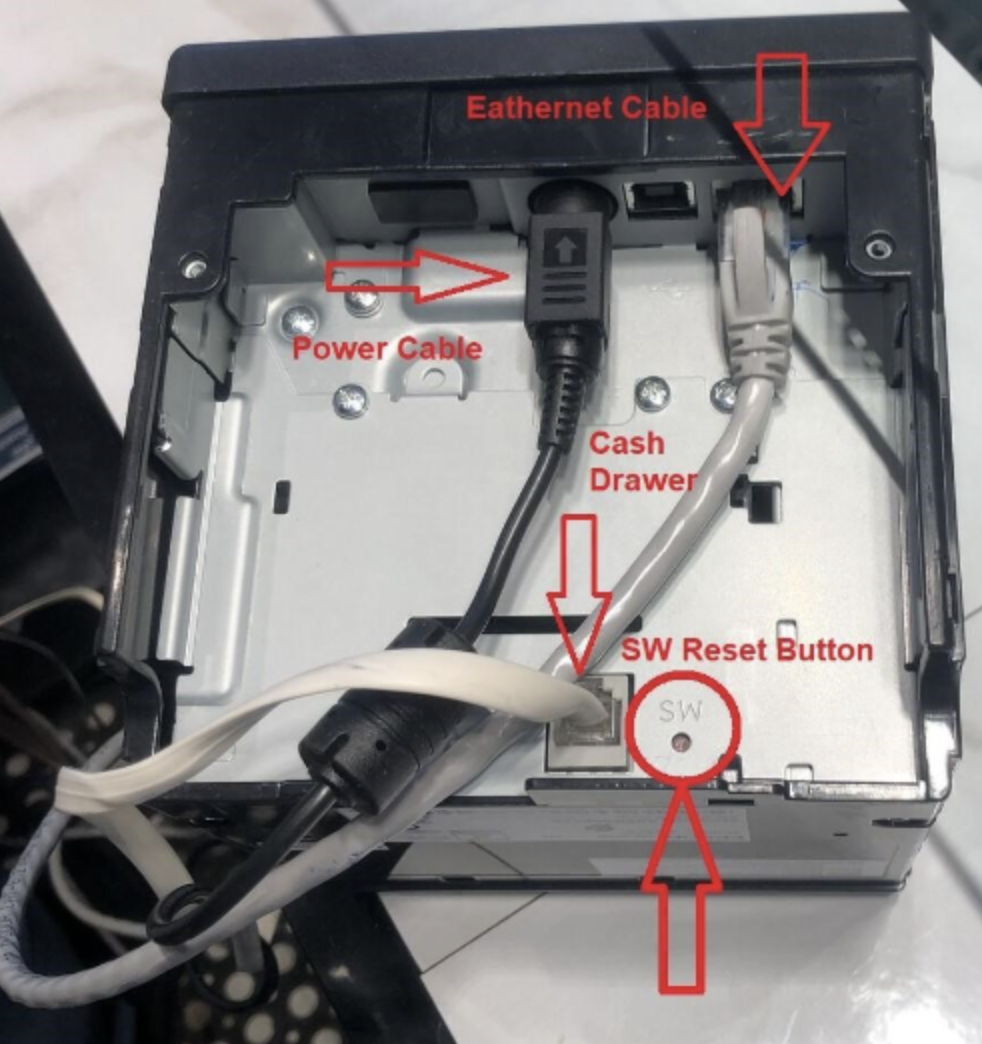
Firmware aktualisieren:
- Drucker ausschalten.
- Die Reset-Taste (Rückseite des Druckers) mit einer Büroklammer gedrückt halten.
- Beim Einschalten die Reset-Taste gedrückt halten, bis der Teststreifen gedruckt wird.
Immer noch langsam ➡️ Support kontaktieren.
Dann funktioniert Ihr Drucker normal.
Wenn Sie alle Schritte ausprobiert haben und das Problem weiterhin besteht, können Sie sich gerne an den Support wenden.
Wenn noch Garantie besteht, ist ein kostenloser Ersatz oder eine Reparatur abgedeckt.
Ein falsches Druckformat bedeutet beispielsweise, dass die Ränder zu breit sind oder die Abstände nicht stimmen.
Gehen Sie zum Backoffice und überprüfen Sie den Druckertreiber. Normalerweise wird dies entweder durch falsche oder veraltete Treiber verursacht oder kann auch auf fehlerhafte Druckereinstellungen im Kassenterminal zurückzuführen sein.
Funktioniert es?
Alles ist bereit!
Wenn es immer noch nicht funktioniert, ist der Drucker möglicherweise defekt.
➡️ Bitte wenden Sie sich an den Support.
Alles ist bereit!
DURAPOS Drucker
Diese Anleitung hilft Ihnen Schritt für Schritt, die häufigsten Druckerprobleme zu lösen. Folgen Sie den Fragen und Anweisungen, bis Ihr Drucker wieder funktioniert.
Stellen Sie sicher, dass Ihr Drucker von DURAPOS ist.

Das bedeutet, dass der Drucker nicht mit Strom versorgt wird. Bitte überprüfen Sie Folgendes:
=> Stromkabel
=> Netzteil
=> Steckdose
Wenn alles funktioniert und der Drucker trotzdem keinen Strom liefert → könnte der Drucker defekt sein.
➡️ Bitte wenden Sie sich an den Support.
Ein falsches Druckformat bedeutet beispielsweise, dass die Ränder zu breit sind oder die Abstände nicht stimmen.
Gehen Sie zum Backoffice und überprüfen Sie den Druckertreiber. Normalerweise wird dies entweder durch falsche oder veraltete Treiber verursacht oder kann auch auf fehlerhafte Druckereinstellungen im Kassenterminal zurückzuführen sein.
Funktioniert es?
Alles ist bereit!
Wenn es immer noch nicht funktioniert, ist der Drucker möglicherweise defekt.
➡️ Bitte wenden Sie sich an den Support.
Alles ist bereit!