Arbre de décision pour le dépannage des imprimantes
Table des matières
Ce guide vous aide à résoudre les problèmes d'imprimante les plus courants dans DISH POS. Suivez les étapes ci-dessous en fonction du modèle d'imprimante installé chez votre commerçant.
Modèles d'imprimantes compatibles :
- Epson TM-m30
- DURAPOS
Epson TM-m30
Ce guide vous aide à résoudre étape par étape les problèmes d'imprimante les plus courants. Suivez les questions et les instructions jusqu'à ce que votre imprimante fonctionne à nouveau.
Assurez-vous que votre imprimante est une Epson TM-m30.

Cela signifie que l'imprimante n'est pas alimentée. Veuillez donc vérifier :
=> Connexion du câble d'alimentation
=> Adaptateur secteur
=> Prise murale ou multiprise
Si tout fonctionne et qu'il n'y a toujours pas d'alimentation → l'imprimante est peut-être défectueuse.
➡️ Veuillez contacter le support.

Cela indique un problème de connexion réseau . Veuillez vérifier :
=> Connexion par câble réseau (LAN)
=> Connecteurs de câbles
=> Routeur/commutateur auquel l'imprimante est connectée
Si le voyant réseau reste éteint → contactez l'assistance .
➡️ Passez à l'étape 2.
➡️ Passez à l'étape 3.
Vérifiez le rouleau de papier :
=> Insérez le papier correctement (face thermique face à la tête d'impression).
=> Utilisez du papier thermique compatible Epson.
Si le papier est correct mais reste vierge : nettoyez la tête d’impression avec un chiffon non pelucheux.
Si le problème persiste → la tête d'impression thermique est peut-être endommagée.
➡️ Demander un appareil de remplacement.
Ouvrez le couvercle et retirez le papier coincé.
Vérifiez qu'il n'y a pas de morceaux déchirés à l'intérieur.
Rechargez le papier correctement, ne surchargez pas le rouleau.
Si les blocages persistent ➡️ Contactez l'assistance.
➡️ Passez à l'étape 4.
Utilisez du papier thermique de haute qualité.
Ajustez la densité d'impression dans les paramètres.
Nettoyer la tête d'impression (chiffon légèrement humide non pelucheux) :
- Ouvrez le rabat et retirez le papier.
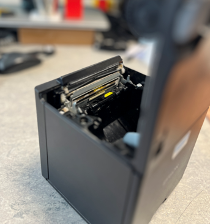
- Enroulez un chiffon propre autour de votre doigt, humidifiez-le légèrement et essuyez fermement la tête thermique.
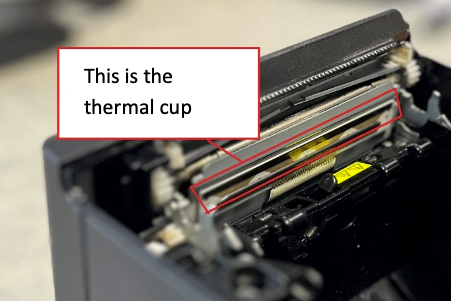
- Essuyez la tête thermique avec un chiffon propre et sec.
Toujours à court de papier ? Essayez un nouveau rouleau.
Si rien ne s'améliore ➡️ Contactez le support.
➡️ Passez à l'étape 5.
Recherchez le code d'erreur dans le manuel de l'Epson TM-m30.
Le couvercle du chéquier est fermé et le papier est chargé.
Redémarrez l'imprimante.
Si l'erreur persiste ➡️ Contactez l'assistance.
➡️ Passez à l'étape 6.
Retirez le papier/les débris de la zone de coupe.
Redémarrez l'imprimante.
Utilisez toujours le bouton de flux, ne téléchargez jamais les reçus.
Si le cutter ne fonctionne toujours pas ➡️ Contactez le support.
➡️ Passez à l'étape 7
Réduire la densité d'impression dans les paramètres.
Évitez les travaux d'impression de données volumineux.
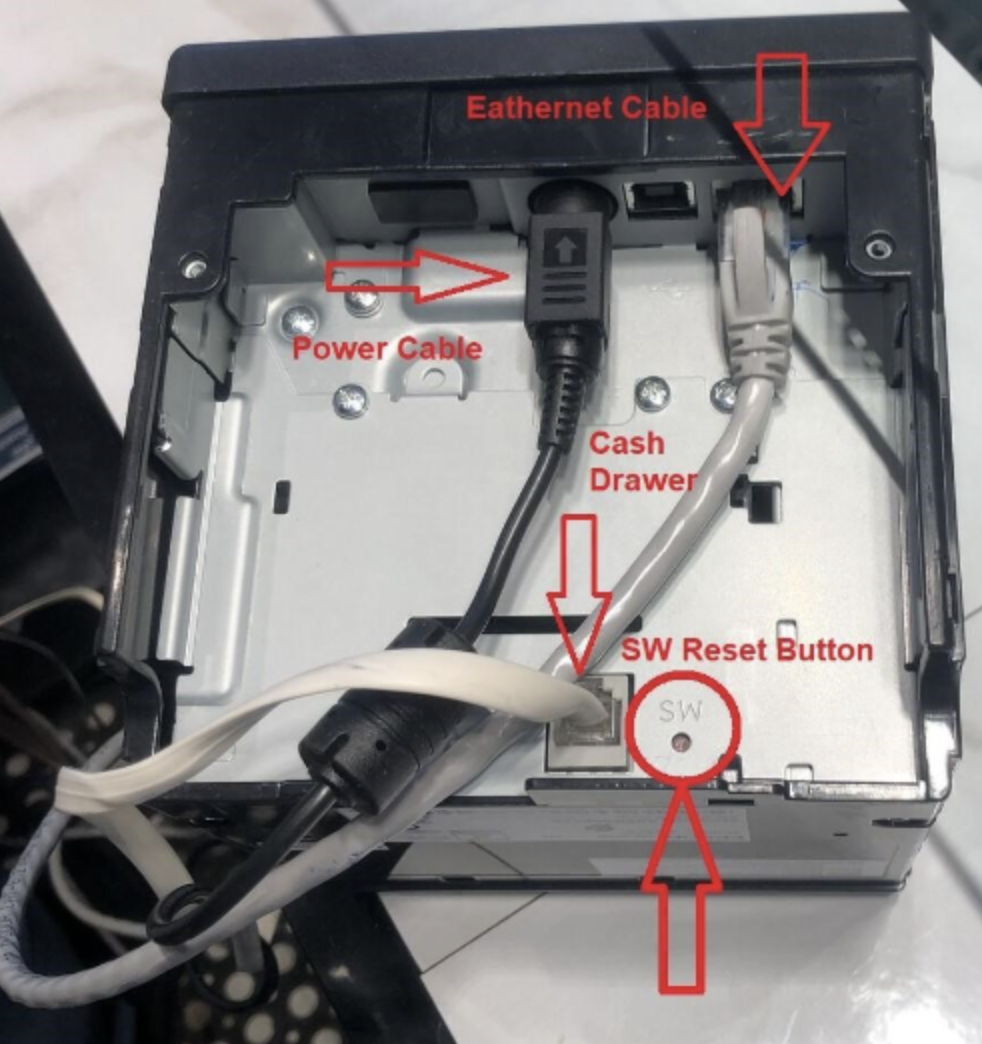
Mise à jour du firmware :
- Éteignez l'imprimante.
- Maintenez le bouton de réinitialisation (à l'arrière de l'imprimante) enfoncé avec un trombone.
- Mettez sous tension tout en maintenant la touche de réinitialisation enfoncée jusqu'à l'impression du ticket de test.
Toujours lent ➡️ Contactez l'assistance.
Votre imprimante fonctionne alors normalement.
Si vous avez suivi toutes les étapes et que le problème persiste, n'hésitez pas à contacter l'assistance .
Si le produit est sous garantie , le remplacement ou la réparation est gratuit .
Un format d'impression incorrect signifie par exemple que les marges sont trop larges ou que l'espacement semble incorrect.
Accédez à l'interface d'administration et vérifiez le pilote d'imprimante. Ce problème est généralement dû à des pilotes incorrects ou obsolètes, ou encore à des paramètres d'imprimante incorrects dans le terminal de point de vente.
Est-ce que ça fonctionne ?
Tout est prêt !
Si cela ne fonctionne toujours pas, l'imprimante est peut-être défectueuse.
➡️ Veuillez contacter le support.
Tout est prêt !
Imprimante DURAPOS
Ce guide vous aide à résoudre étape par étape les problèmes d'imprimante les plus courants. Suivez les questions et les instructions jusqu'à ce que votre imprimante fonctionne à nouveau.
Assurez-vous que votre imprimante est de marque DURAPOS.

Cela signifie que l'imprimante n'est pas alimentée. Veuillez donc vérifier :
=> Câble d'alimentation
=> Adaptateur secteur
=> Prise de courant
Ce contenu s'affichera (selon) lorsque l'utilisateur cliquera sur le bouton ci-dessus.
Si tout fonctionne et que l'imprimante ne s'allume toujours pas → l'imprimante est peut-être défectueuse
➡️ Veuillez contacter le support.
Un format d'impression incorrect signifie par exemple que les marges sont trop larges ou que l'espacement semble incorrect.
Accédez à l'interface d'administration et vérifiez le pilote d'imprimante. Ce problème est généralement dû à des pilotes incorrects ou obsolètes, ou encore à des paramètres d'imprimante incorrects dans le terminal de point de vente.
Est-ce que ça fonctionne ?
Tout est prêt !
Si cela ne fonctionne toujours pas, l'imprimante est peut-être défectueuse.
➡️ Veuillez contacter le support.
Tout est prêt !