Für diese Suche haben wir nichts gefunden.

Support kontaktieren
  • POS
  • Pay
  • Reservation
  • Order
  • Website
  • German
    DE German
    GB English (UK)
  • Anmelden
  • Updates
  • POS
  • Pay
  • Reservation
  • Order
  • Website
  • German
    CS Czech
    PL Polish
    DE German
    PT Portuguese
    HR Croatian
    NL Dutch
    FR French
    HU Hungarian
    SK Slovak
    IT Italian
    GB English (UK)
    RO Romanian
    ES Spanish
  • Anmelden
  • Startseite
  • Digitales Kassensystem
  • Umfassende Anleitung
  • Richte dein POS ein (BO)
  • Bezahlung

Einrichten eines eigenständigen EFT-Terminals 🇩🇪

Einrichten eines eigenständigen EFT-Terminals 🇩🇪

Diese Anleitung richtet sich an Kunden, die kein integriertes EFT-Terminal an ihr POS-System angeschlossen haben.

Schritt 1: Überprüfe die Kompatibilität des EFT-Geräts

  1. Melde dich in deinem Backoffice an.
  2. Navigiere zu Zahlung > EFT-Geräte.

• Wenn EFT-Geräte aufgelistet sind, kann die Problemumgehung nicht verwendet werden.

Schritt 2: Neue Zahlung hinzufügen

  1. Gehe zu Zahlungsarten.
  2. Klicke auf + Zahlung hinzufügen.
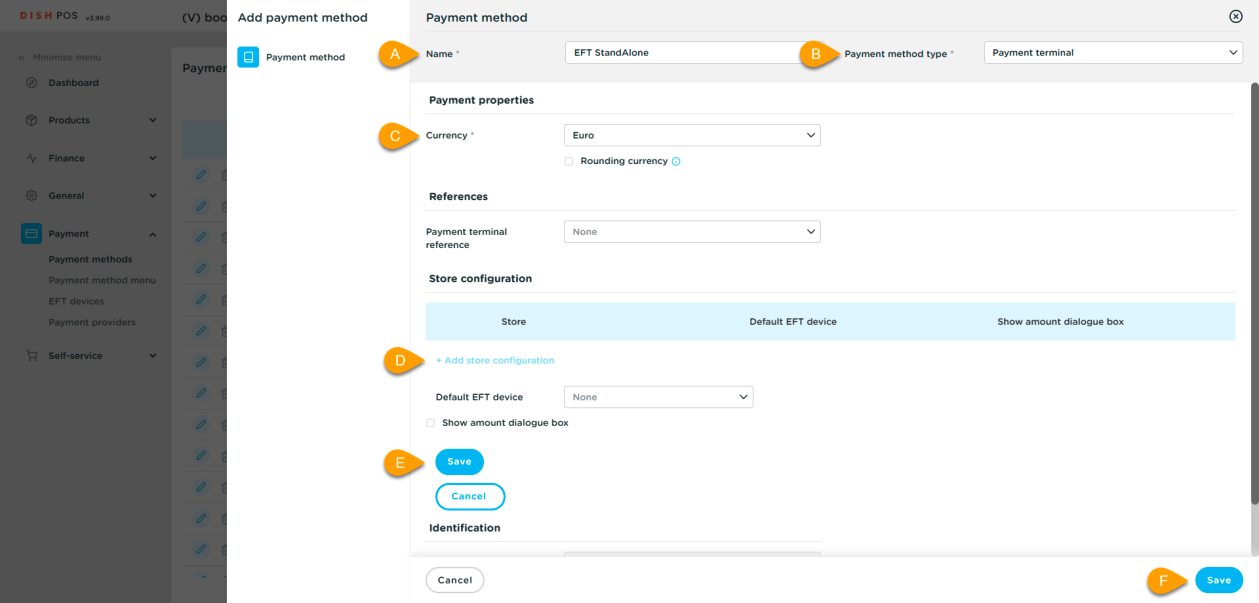
  3. Gebe die Details ein:

• Name: Wähle einen Namen für die Zahlungsmethode.

• Methodentyp: Zahlung auswählen.

• Währung: Wähle EUR.

• Store Konfiguration: Klicke auf + Store Konfiguration hinzufügen.

  1. Klicke auf Speichern und dann erneut auf Speichern.
Schritt 3: Aktualisiere das Menü „Zahlung“.

  1. Öffne das Zahlungsarten Menü.
  2. Entferne die alte EFT-Zahlungsart (sofern sie auf BAR festgelegt war).
  3. Füge dem Menü die neu erstellte EFT-Zahlungsmethode hinzu.

Schritt 4: Einrichtung abschließen

  1. Navigiere zu Allgemein > Allgemein.
  2. Übertragen die Änderungen und warte, bis sie abgeschlossen ist.
  3. Melde dich bei der POS-App an und prüfe, ob die neue Zahlungsmethode angezeigt wird.
  4. Erstelle ein Support-Ticket, um die Wiederöffnungsfunktion für eigenständige Zahlungsterminals zu aktivieren.

Deine Meinung ist uns wichtig! War dieser Artikel hilfreich?

Ja
Nein
Gib uns Feedback zu diesem Artikel

Kontakt

Falls du weiterhin Fragen hast oder lieber direkt mit einem Mitarbeiter sprechen möchtest, sende uns bitte eine Anfrage. Wir melden uns so schnell wie möglich bei dir.

Bitte fülle das Kontaktformular unten aus, wir antworten so schnell wie möglich.

Ähnliche Artikel

  • Hinzufügen und verwalten von Zahlungsmethoden (inkl. Zahlungsmenüs)
  • Wie kann ich EFT Geräte verwalten?
  • Zahlungsmethode hinzufügen: Auf Rechnung [🇩🇪 Nur in Deutschland]
Logo DISH
Möchtest du mehr
über unsere Produkte erfahren?
Kontaktiere uns
App Store
Google Play Store
  • Über uns
  • Kontakt
  • Sitemap
  • Karriere
  • Support
© Copyright dish.co 2025
  • Impressum
  • Nutzungsbedingungen
  • Datenschutzerklärung
  • Kooperationspartner
  • Datenschutzeinstellungen
Expand