Printer – Probleemoplossingsboom
Deze handleiding helpt u bij het oplossen van de meest voorkomende printerproblemen in DISH POS. Volg de onderstaande stappen op basis van het printermodel dat in uw vestiging is geïnstalleerd.
Ondersteunde printermodellen:
- Epson TM-m30
- DURAPOS
Epson TM-m30
Deze handleiding helpt u stap voor stap bij het oplossen van de meest voorkomende printerproblemen. Volg de vragen en acties totdat uw printer weer werkt.
Zorg ervoor dat uw printer een Epson TM-m30 is.

Dat betekent dat de printer geen stroom heeft. Controleer daarom het volgende:
=> Stroomkabelaansluiting
=> Voedingsadapter
=> Stopcontact of stekkerdoos
Als alles werkt en er nog steeds geen stroom is, is de printer mogelijk defect.
➡️ Neem contact op met de ondersteuning.

Dit duidt op een probleem met de netwerkverbinding . Controleer het volgende:
=> Netwerkkabel (LAN) verbinding
=> Kabelconnectoren
=> Router/switch waarop de printer is aangesloten
Als de netwerk-LED uit blijft → neem contact op met de ondersteuning .
➡️ Ga naar stap 2.
➡️ Ga naar stap 3.
Controleer de papierrol:
=> Plaats het papier correct (de thermische zijde naar de printkop gericht).
=> Gebruik thermisch papier dat compatibel is met Epson.
Als het papier correct is, maar het apparaat toch blanco blijft: Reinig de printkop met een pluisvrije doek.
Als het probleem aanhoudt → is de thermische printkop mogelijk beschadigd.
➡️ Vraag een vervangend apparaat aan.
Open de klep en verwijder het vastgelopen papier.
Controleer of er scheuren in zitten.
Laad het papier op de juiste manier bij, overlaad de rol niet.
Als er zich aanhoudende problemen voordoen ➡️ Neem contact op met de supportafdeling.
➡️ Ga naar stap 4.
Gebruik thermisch papier van hoge kwaliteit.
Pas de afdrukdichtheid aan in de instellingen.
Reinig de printkop (met een licht vochtig, pluisvrij doekje):
- Open het flapje en verwijder het papier.
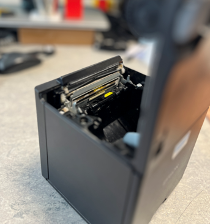
- Wikkel een schone doek om uw vinger, maak deze licht vochtig en veeg de warmtekop stevig schoon.
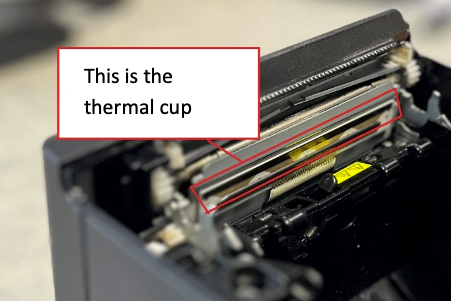
- Droog de thermische kop af met een schone, droge doek.
Nog steeds krap bij kas? Probeer dan eens een nieuwe rol papier.
Als er geen verbetering optreedt ➡️ Neem contact op met de supportafdeling.
➡️ Ga naar stap 5.
Zoek de foutcode op in de handleiding van de Epson TM-m30.
Controleer of de klep gesloten is en of er papier in zit.
Start de printer opnieuw op.
Als de fout aanhoudt ➡️ Neem contact op met de supportafdeling.
➡️ Ga naar stap 6.
Verwijder papier/resten uit het snijgedeelte.
De printer opnieuw opstarten.
Gebruik altijd de invoerknop, trek nooit bonnen eruit.
Als de snijplotter nog steeds niet werkt ➡️ Neem contact op met de supportafdeling.
➡️ Ga naar stap 7
Verlaag de afdrukdichtheid in de instellingen.
Vermijd het afdrukken van grote hoeveelheden gegevens.
Firmware bijwerken:
- Schakel de printer uit.
- Houd de resetknop (achterkant van de printer) ingedrukt met een paperclip.
- Schakel het apparaat in terwijl u de resetknop ingedrukt houdt totdat de teststrook wordt afgedrukt.
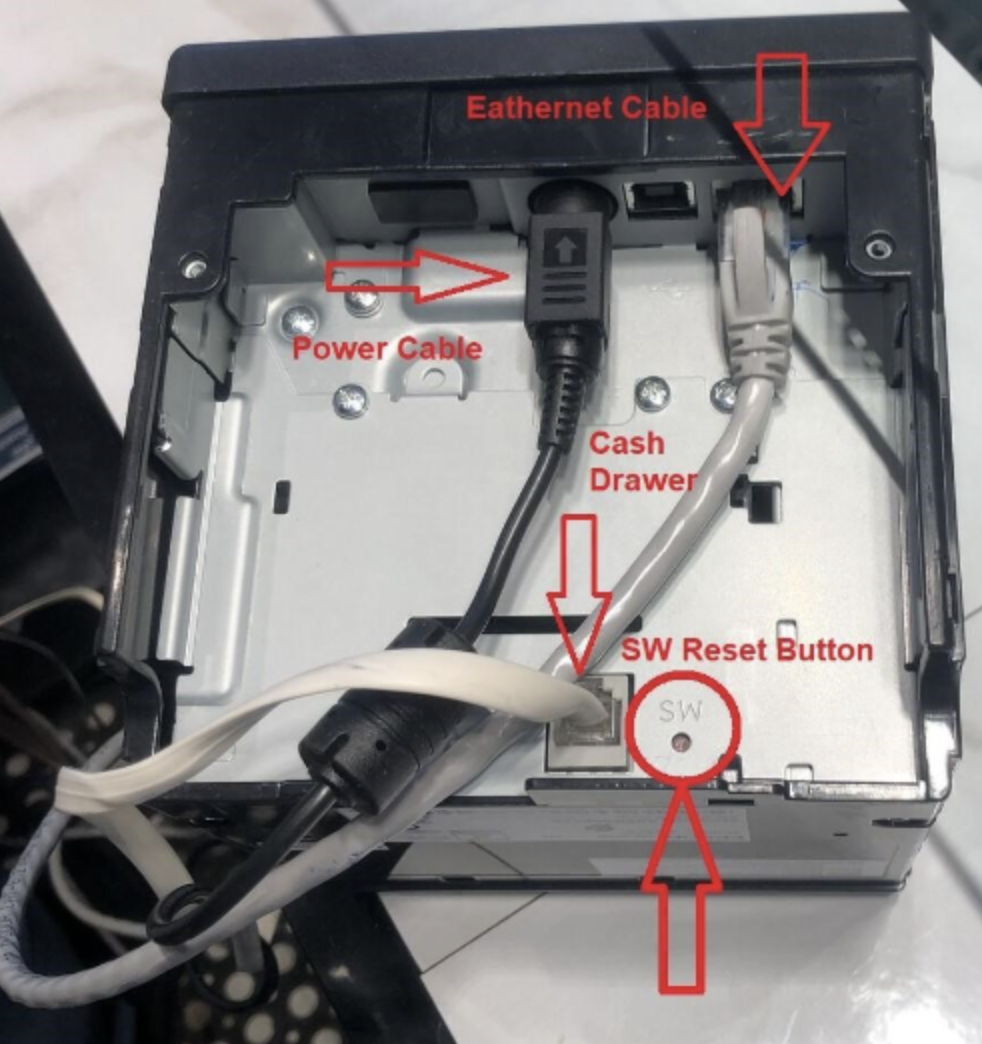
Nog steeds traag ➡️ Neem contact op met de supportafdeling.
Dan werkt uw printer normaal.
Als je alle stappen hebt geprobeerd en het probleem blijft bestaan, neem dan gerust contact op met de ondersteuning .
Indien het product nog onder garantie valt, is vervanging of reparatie inbegrepen.
Een onjuist afdrukformaat betekent bijvoorbeeld dat de marges te breed zijn of dat de afstand tussen de regels niet klopt.
Ga naar de backoffice en controleer het printerstuurprogramma. Dit wordt meestal veroorzaakt door onjuiste of verouderde stuurprogramma's, maar het kan ook komen door onjuiste printerinstellingen in de POS-terminal.
Werkt het?
Je bent er helemaal klaar voor!
Als het dan nog steeds niet werkt, is de printer mogelijk defect.
➡️ Neem contact op met de ondersteuning.
Je bent er helemaal klaar voor!
DURAPOS-printer
Deze handleiding helpt u stap voor stap bij het oplossen van de meest voorkomende printerproblemen. Volg de vragen en acties totdat uw printer weer werkt.
Zorg ervoor dat uw printer een DURAPOS-printer is.

Dat betekent dat de printer geen stroom heeft. Controleer daarom het volgende:
=> Stroomkabel
=> Voedingsadapter
=> Stopcontact
Deze inhoud wordt weergegeven (afhankelijk van) wanneer op de bovenstaande knop wordt geklikt.
Als alles werkt en er nog steeds geen stroom is → is de printer mogelijk defect.
➡️ Neem contact op met de ondersteuning.
Een onjuist afdrukformaat betekent bijvoorbeeld dat de marges te breed zijn of dat de afstand tussen de regels niet klopt.
Ga naar de backoffice en controleer het printerstuurprogramma. Dit wordt meestal veroorzaakt door onjuiste of verouderde stuurprogramma's, maar het kan ook komen door onjuiste printerinstellingen in de POS-terminal.
Werkt het?
Je bent er helemaal klaar voor!
Als het dan nog steeds niet werkt, is de printer mogelijk defect.
➡️ Neem contact op met de ondersteuning.
Je bent er helemaal klaar voor!