Impresora DISH POS: mapa de decisiones para la resolución de problemas
Índice de contenidos
Esta guía le ayudará a solucionar los problemas más comunes de las impresoras en DISH POS. Siga los pasos que se indican a continuación según el modelo de impresora instalado en el establecimiento.
Modelos de impresoras compatibles:
- Epson TM-m30
- DURAPOS
Epson TM-m30
Esta guía te ayuda a solucionar los problemas más comunes de la impresora paso a paso. Sigue las preguntas y los pasos hasta que tu impresora vuelva a funcionar.
Asegúrese de que su impresora sea Epson TM-m30.

Eso significa que la impresora no está encendida. Por favor, compruebe lo siguiente:
=> Conexión del cable de alimentación
=> Adaptador de corriente
=> Toma de corriente o regleta
Si todo funciona correctamente y aún así no hay energía, es posible que la impresora esté defectuosa.
➡️ Por favor, contacte con el servicio de asistencia.

Esto indica un problema de conexión de red . Por favor, compruebe:
=> Conexión de cable de red (LAN)
=> Conectores de cable
=> Enrutador/conmutador al que está conectada la impresora
Si el LED de red permanece apagado → contacte con el servicio de asistencia .
➡️ Ve al paso 2.
➡️ Ve al paso 3.
Compruebe el rollo de papel:
=> Inserte el papel correctamente (con el lado térmico hacia el cabezal de impresión).
=> Utilice papel térmico compatible con Epson.
Si el papel es correcto pero aún así está en blanco: Limpie el cabezal de impresión con un paño que no suelte pelusa.
Si el problema persiste, es posible que el cabezal de impresión térmica esté dañado.
➡️ Solicitar un dispositivo de reemplazo.
This content will be shown (depending on) when button above is clicked
Abra la tapa y retire el papel atascado.
Comprueba si hay piezas rotas en el interior.
Recarga el papel correctamente, no sobrecargues el rollo.
Si los atascos persisten ➡️ Contacta con soporte.
➡️ Ve al paso 4.
Utilice papel térmico de alta calidad.
Ajusta la densidad de impresión en la configuración.
Limpie el cabezal de impresión (con un paño ligeramente húmedo que no suelte pelusa):
- Abra la solapa y retire el papel.
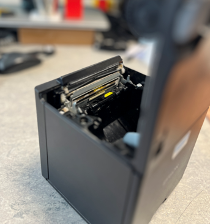
- Envuelve tu dedo con un paño limpio, humedécelo ligeramente y limpia el cabezal térmico con firmeza.
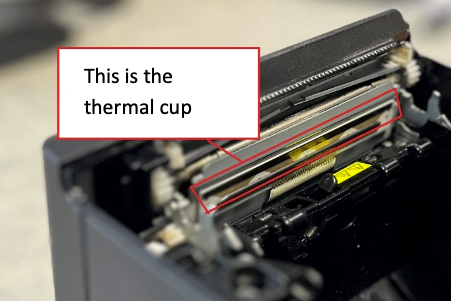
- Seque el cabezal térmico con un paño limpio y seco.
¿Sigues sin dinero? Prueba con un rollo de papel nuevo.
Si nada mejora ➡️ Contacta con soporte.
➡️ Ve al paso 5.
Consulta el código de error en el manual de la Epson TM-m30.
Compruebe que la tapa esté cerrada y que el papel esté cargado.
Reinicie la impresora.
Si el error persiste ➡️ Contacta con soporte.
➡️ Ve al paso 6.
Retire el papel y los residuos de la zona de corte.
Reiniciar la impresora.
Utilice siempre el botón de alimentación, nunca extraiga recibos.
Si la cortadora sigue fallando ➡️ Contacte con el servicio de asistencia.
➡️ Ir al paso 7
Reduzca la densidad de impresión en la configuración.
Evite imprimir grandes cantidades de datos.
Actualizar el firmware:
- Apague la impresora.
- Sujeta el botón de reinicio (en la parte posterior de la impresora) con un clip.
- Encienda el dispositivo manteniendo pulsado el botón de reinicio hasta que se impriman las hojas de prueba.
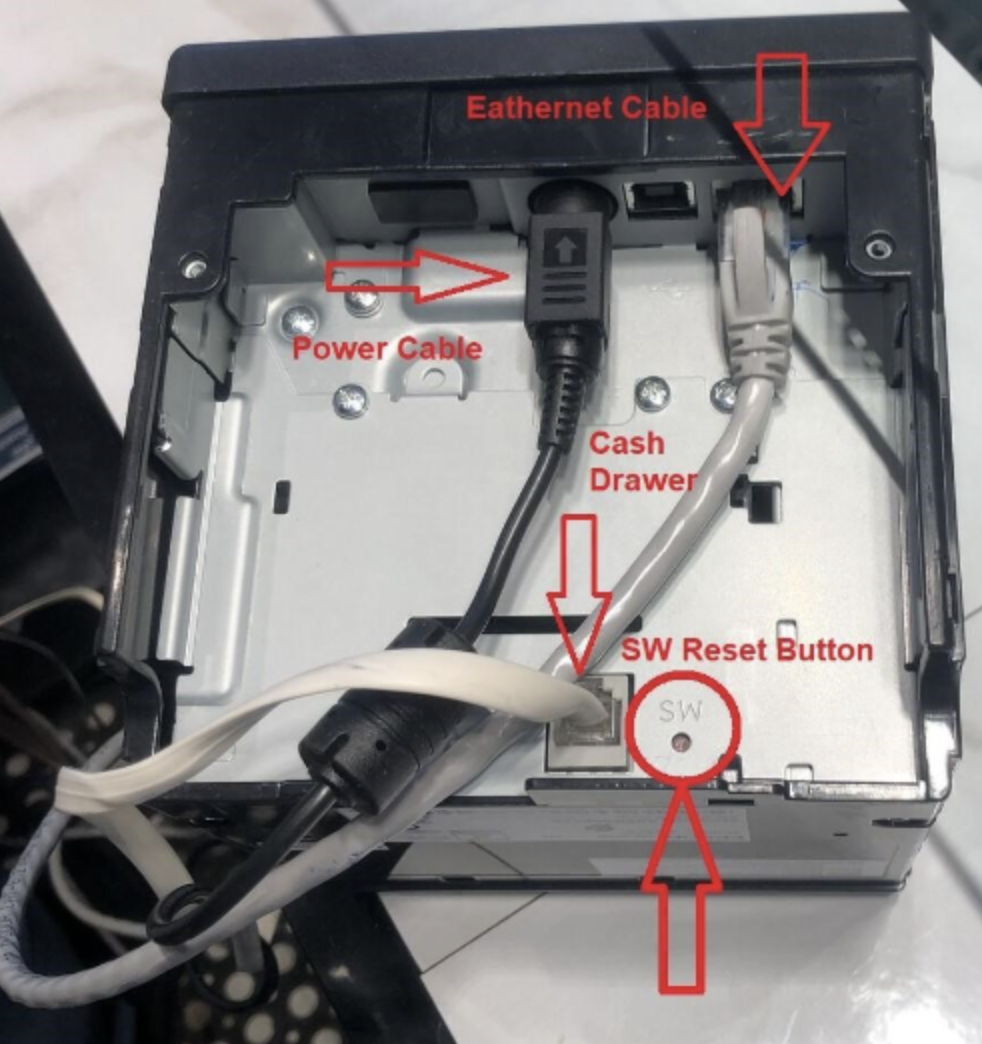
Sigue lento ➡️ Contacta con soporte.
Entonces su impresora funciona con normalidad.
Si has probado todos los pasos y el problema persiste, no dudes en ponerte en contacto con el servicio de asistencia .
Si está en garantía , la sustitución o reparación gratuita está cubierta.
Un formato de impresión incorrecto significa, por ejemplo, que los márgenes son demasiado anchos o que el espaciado parece incorrecto.
Acceda al panel de administración y compruebe el controlador de la impresora. Esto suele deberse a controladores incorrectos o desactualizados, o bien a una configuración errónea de la impresora en el terminal de punto de venta.
¿Funciona?
¡Ya está todo listo!
Si aún así no funciona, es posible que la impresora esté defectuosa.
➡️ Por favor, contacte con el servicio de asistencia.
¡Ya está todo listo!
Impresora DURAPOS
Esta guía te ayuda a solucionar los problemas más comunes de la impresora paso a paso. Sigue las preguntas y los pasos hasta que tu impresora vuelva a funcionar.
Asegúrese de que su impresora sea DURAPOS.

Eso significa que la impresora no está encendida. Por favor, compruebe lo siguiente:
=> Cable de alimentación
=> Adaptador de corriente
=> Toma de corriente
Este contenido se mostrará (dependiendo de) cuándo se haga clic en el botón de arriba.
Si todo funciona y aún así no hay energía, es posible que la impresora esté defectuosa.
➡️ Por favor, contacte con el servicio de asistencia.
Un formato de impresión incorrecto significa, por ejemplo, que los márgenes son demasiado anchos o que el espaciado parece incorrecto.
Acceda al panel de administración y compruebe el controlador de la impresora. Esto suele deberse a controladores incorrectos o desactualizados, o bien a una configuración errónea de la impresora en el terminal de punto de venta.
¿Funciona?
¡Ya está todo listo!
Si aún así no funciona, es posible que la impresora esté defectuosa.
➡️ Por favor, contacte con el servicio de asistencia.
¡Ya está todo listo!