Contact Us

If you still have questions or prefer to get help directly from an agent, please submit a request.
We’ll get back to you as soon as possible.

Please fill out the contact form below and we will reply as soon as possible.

  • POS
  • Pay
  • Reservation
  • Order
  • Website
  • French
    GB English (UK)
    FR French
    DE German
    IT Italian
    NL Dutch
    PL Polish
    PT Portuguese
  • S'identifier
  • Updates
  • POS
  • Pay
  • Reservation
  • Order
  • Website
  • French
    GB English (UK)
    FR French
    DE German
    IT Italian
    NL Dutch
    PL Polish
    PT Portuguese
  • S'identifier
  • Home
  • Pay
  • DISH Pay Now
  • Guide de démarrage

2. Complétez l'Onboarding de l'appareil

Table des matières

Configuration de votre appareil et DISH Pay Launcher : Instructions étape par étape : FAQ Consommation de la batterie de l'appareil : Combien de temps durera la batterie (heures/jour, etc.) ? Que faire si je n’ai pas de compte Google ? Lors de la création d'un compte Google, dois-je choisir un compte privé ou professionnel ? Pourquoi ai-je besoin d’un compte Google ? Pourquoi ai-je besoin d’un code PIN pour mon appareil ? Une connexion Internet est-elle nécessaire pour utiliser l'appareil ? Dans le cas peu probable d’un problème avec mon appareil, que dois-je faire ? 🎓 PDF téléchargeable Nous voulons votre avis


Bienvenue à l'étape 4 de votre intégration à DISH Pay Now ! Ce guide vous explique comment configurer votre appareil DISH Pay Now. Veuillez prévoir 30 minutes pour les étapes suivantes.


Premiers pas avec votre appareil DISH Pay Now

  1. Déballez votre appareil DISH Pay Now

Déballez soigneusement votre appareil pour préparer l'installation.

  1. Chargez votre appareil DISH Pay Now

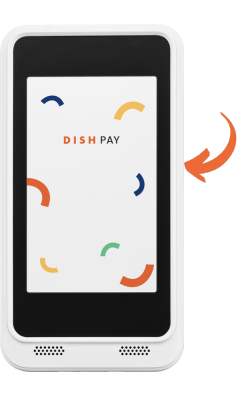
Chargez votre appareil en le connectant à une source d'alimentation avec le câble USB-A vers USB-C inclus ou en le plaçant sur la station de charge fournie.

  1. Allumez votre appareil DISH Pay Now

Configuration de votre appareil et DISH Pay Launcher :

Instructions étape par étape :

  1. Une fois votre appareil allumé, sélectionnez votre langue préférée et appuyez sur Continuer .
  1. Appuyez sur Allons-y pour accéder au lanceur.
  1. Si, à un moment donné du processus, vous ne savez pas comment procéder, appuyez sur le bouton Besoin d'aide ? pour trouver des instructions supplémentaires.
  1. Appuyez sur Continuer pour continuer à connecter votre appareil à Internet.
  1. Connectez-vous au Wi-Fi en sélectionnant votre réseau dans la liste.
  1. Saisissez le mot de passe si vous y êtes invité et appuyez sur Connecter .
  1. Attendez que votre appareil soit connecté ou appuyez sur Essayer un autre réseau .
  1. Une fois connecté, appuyez sur Continuer pour procéder à la connexion à votre compte Google.
  1. Utilisez votre compte Google professionnel, et non votre compte personnel. Nous vous recommandons d'ignorer toutes les étapes supplémentaires que Google pourrait vous demander (par exemple, ajouter un numéro de téléphone, configurer une sauvegarde ou fournir votre localisation).
    Appuyez sur Ouvrir la connexion Google pour continuer.
  1. Appuyez sur Google.
  1. Utilisez les informations d'identification de votre compte Google pour vous connecter ou créez un nouveau compte si nécessaire.
  1. Après vous être connecté à votre compte Google, appuyez sur Continuer pour procéder à la connexion à votre compte Google.
  1. Appuyez sur « Installer maintenant » pour continuer.
  1. Appuyez sur « Installer » pour recevoir la dernière version de l'application DISH Pay .
  1. Une fois terminé, appuyez sur « Ouvrir » pour accéder à l'application DISH Pay .
  1. Une fois terminé, appuyez sur « Ouvrir » pour accéder à l'application DISH Pay .
  1. Appuyez sur « Commencer » pour commencer à utiliser DISH Pay Now
  1. L'activation du compte est nécessaire pour accéder à l'application DISH Pay . Cliquez sur « Activer le compte » pour continuer.
  1. Si vous devez encore activer votre compte, saisissez l'URL sur votre ordinateur ou scannez le QR code avec votre appareil mobile pour commencer. Si vous avez déjà activé votre compte ( voir 1. Activer votre compte pour référence ), cliquez sur « Terminé » et continuez votre connexion.
  1. Appuyez sur « Connexion » pour continuer
  1. Connectez-vous avec vos identifiants dish.co que vous avez créés à l'étape 1 ( 1. Activez votre compte pour référence ).
  1. Félicitations pour l'installation de votre appareil DISH Pay Now ! Pour la dernière étape de votre intégration à DISH Pay Now, cliquez ici .


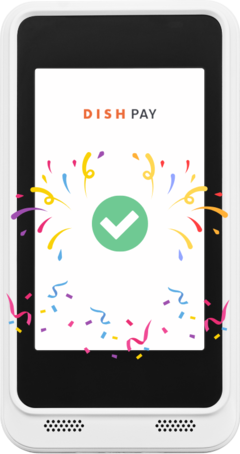
Félicitations ! Votre appareil DISH Pay Now est configuré et vous pouvez commencer à accepter des paiements ! Cliquez ici pour accéder à la dernière étape de votre intégration DISH Pay Now.

🎓 PDF téléchargeable

FAQ

Consommation de la batterie de l'appareil : Combien de temps durera la batterie (heures/jour, etc.) ?

Cela varie selon l'utilisation. Le socle de chargement inclus vous permet de recharger l'appareil sans avoir à le brancher et le débrancher, et l'autonomie peut atteindre 4 heures en utilisation débranchée fréquente.


Que faire si je n’ai pas de compte Google ?

Si vous n'avez pas encore de compte Google pour configurer votre appareil, voici un tutoriel rapide sur la façon de créer votre propre compte Google : Comment créer mon propre compte Google pour DISH Pay Now ?


Lors de la création d'un compte Google, dois-je choisir un compte privé ou professionnel ?

La création d'un compte Google est uniquement nécessaire pour accéder aux mises à jour nécessaires avec votre appareil DISH Pay Now . Cependant, votre compte Google n'a aucun lien avec le traitement des paiements ni avec l'utilisation de DISH Pay Now. Par conséquent, le type de compte Google que vous utilisez n'a aucune importance.


Pourquoi ai-je besoin d’un compte Google ?

Pour vous assurer d'être connecté à l'App Store et recevoir les dernières mises à jour de l' application DISH Pay , veuillez préparer vos identifiants de connexion (si disponibles). Vous aurez peut-être besoin d'un autre appareil (smartphone) pour vérifier vos identifiants.


Pourquoi ai-je besoin d’un code PIN pour mon appareil ?

Les autorités exigent qu'un appareil mobile acceptant les paiements soit doté d'un code PIN actif pour le déverrouiller. Vous devez vous assurer que le code PIN de l'appareil est configuré dès le départ et qu'il reste actif pour utiliser l'application DISH Pay .
Vos transactions seront rejetées si vous désactivez le code PIN de votre appareil. Vous devez revenir aux paramètres de votre appareil mobile pour en réactiver un. Accédez à Paramètres > Sécurité et confidentialité > Verrouillage de l'écran.


Une connexion Internet est-elle nécessaire pour utiliser l'appareil ?

Une connexion internet est requise pour les transactions de paiement en temps réel. Assurez-vous qu'elle soit connectée à votre réseau Wi-Fi.


Dans le cas peu probable d’un problème avec mon appareil, que dois-je faire ?

Veuillez contacter le support DISH , nous veillerons à résoudre votre problème en conséquence.


🎓 PDF téléchargeable

Nous voulons votre avis

Votre avis compte beaucoup pour nous. Avez-vous aimé ce tutoriel ? Vous a-t-il été utile ? Notez-le avec les émojis ci-dessous.


configuration totale formation intégrale

Cet article a-t-il été utile ?

Oui
Non
Give us feedback about this article

Contact Us

If you still have questions or prefer to get help directly from an agent, please submit a request.
We’ll get back to you as soon as possible.

Please fill out the contact form below and we will reply as soon as possible.

Articles connexes

  • Aperçu du Tableau de bord de DISH Pay
  • 0. Bienvenue sur DISH Pay Now
  • 1. Activez votre compte
  • 3. Commencez le traitement des transactions
Souhaitez-vous savoir
plus sur nos solutions?
Réserver une démonstration
App Store
Google Play Store
  • À propos
  • Contact
  • Sitemap
  • Carrière
  • Support
English International
© Copyright dish.co 2025
  • Notice légale
  • Partenaire de coopération
  • Politique de confidentialité
  • Conditions d’utilisation
  • Paramètres de confidentialité
Expand