Nous n'avons rien trouvé pour cette recherche.

Contacter le support
  • POS
  • Pay
  • Reservation
  • Order
  • Website
  • French
    DE German
    NL Dutch
    FR French
    GB English (UK)
    ES Spanish
  • S'identifier
  • Updates
  • POS
  • Pay
  • Reservation
  • Order
  • Website
  • French
    CS Czech
    PL Polish
    DE German
    PT Portuguese
    HR Croatian
    NL Dutch
    FR French
    HU Hungarian
    SK Slovak
    IT Italian
    GB English (UK)
    RO Romanian
    ES Spanish
  • S'identifier
  • Accueil
  • Caisse enregistreuse digitale
  • Guide compréhensif
  • Configurez votre POS (BO)
  • Libre-service

Comment puis-je activer la fonctionnalité Payer à l'enlèvement ?

Dans cet article, nous allons vous montrer comment activer la fonctionnalité de paiement à l'enlèvement.

Instructions étape par étape

Pour ajuster l'apparence du kiosque, vérifiez les étapes suivantes :

  1. Connectez-vous à votre back-office.
  2. Allez dans 'Self-service'.
  3. Cliquez sur "Canaux de vente"
  4. Cliquez sur "l'icône d'édition" de votre kiosk.
  5. Ici, vous pouvez modifier les paramètres généraux tels que:
  • Options de commande (Sur place, A emporter).
  • Langues.
  • Contenu (texte d'accueil).
  • Apparence (couleurs, logos, graphismes).
  • Modifier les heures d'ouverture.
  1. Cliquez sur "Sauvegarder" et envoyez les modifications à votre établissement.

Pour activer la fonction de paiement à l'enlèvement, vous devez d'abord l'activer dans les paramètres du groupe d'utilisateurs.

  1. Accédez à Self-service > Canaux de vente.
  2. Modifiez le canal de vente pour la boutique en ligne (Order2POS) .
  3. Cochez l'option « Paiement à l'enlèvement ».
  4. Allez dans Général > Général et cliquez sur « Envoyer ».

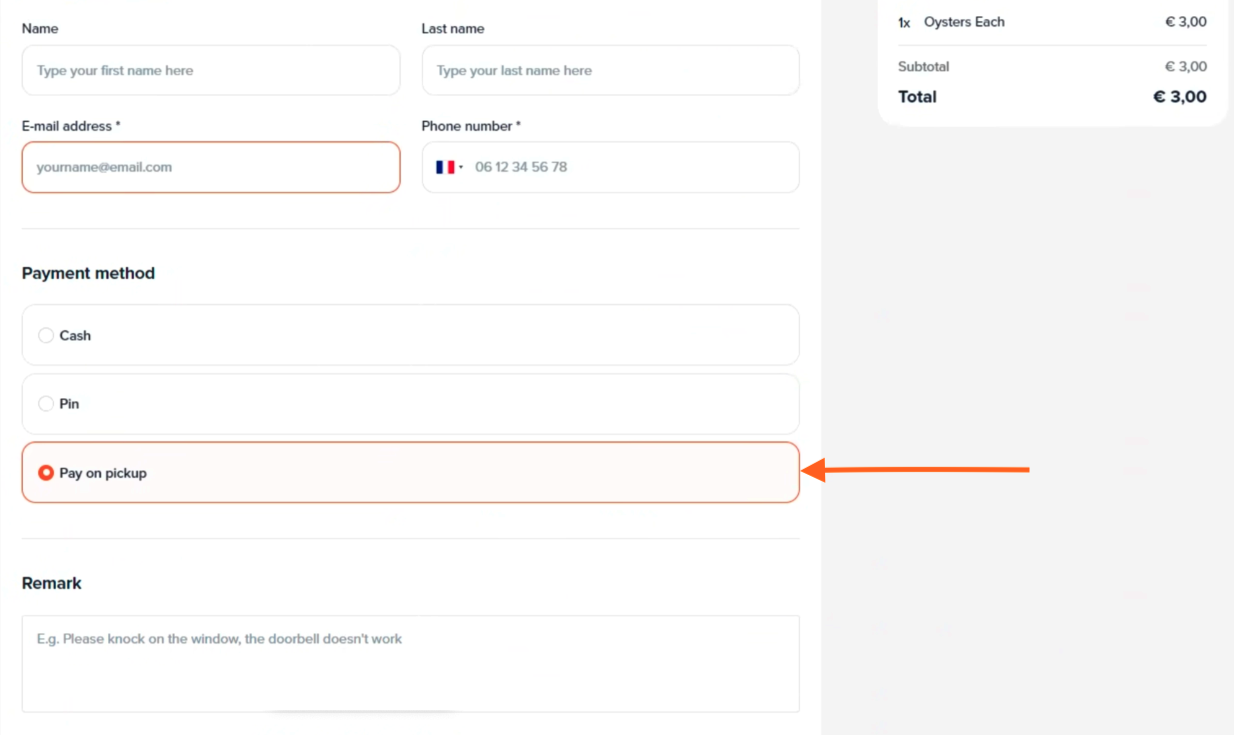
Désormais, vous aurez la possibilité de payer à l'enlèvement lorsque vous voudrez finaliser une commande :
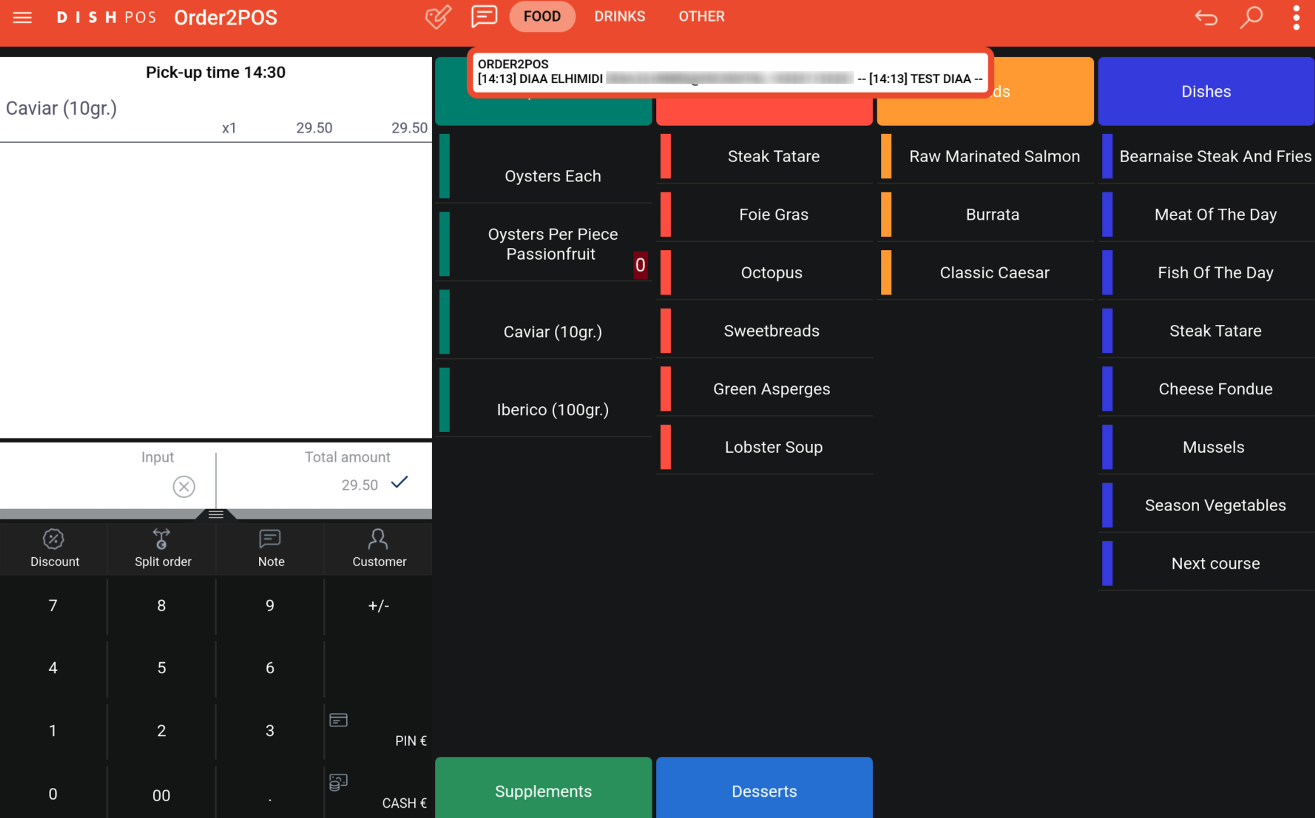
La commande apparaît alors dans la caisse sans mode de paiement.
🎓 PDF téléchargeable

Nous voulons votre avis

Votre avis est très important pour nous. Vous avez aimé ce tutoriel ? Vous a-t-il été utile ? Évaluez-le en utilisant les émojis ci-dessous.

enlèvement activation

Cet article a-t-il été utile ?

Oui
Non
Donnez-nous votre avis sur cet article

Contactez-nous

Si vous avez encore des questions ou préférez obtenir de l'aide directement d'un agent, veuillez soumettre une demande. Nous vous répondrons dès que possible.

Merci de remplir le formulaire de contact ci-dessous, nous vous répondrons dès que possible.

Articles connexes

  • Comment puis-je ajuster l'apparence de la boutique QR en self-service (commande par QR) ?
  • Modification des paramètres de DISH Paiement
  • Comment puis-je ajouter et gérer des emplois du temps pour le self-service ?
  • Comment puis-je ajuster et personnaliser ma boutique en ligne ?
Logo DISH
Souhaitez-vous savoir
plus sur nos solutions?
Réserver une démonstration
App Store
Google Play Store
  • À propos
  • Contact
  • Sitemap
  • Carrière
  • Support
© Copyright dish.co 2025
  • Notice légale
  • Conditions d’utilisation
  • Politique de confidentialité
  • Partenaire de coopération
  • Paramètres de confidentialité
Expand