3. Potvrdite svoj račun
Sadržaj
Čestitamo na aktivaciji vašeg DISH Pay Now uređaja! Nastavit ćemo s provjerom vašeg računa kako biste što prije mogli početi obrađivati transakcije!
Korak 1: Unesite podatke o tvrtki
Detalji
Idite na odjeljak "Poslovanje".
Ispunite podatke o ustanovi :
• Naziv ustanove : Unesite naziv svoje tvrtke.
• Broj telefona : Navedite svoj kontaktni broj telefona.
• Web-stranica : Dodajte URL web-stranice svoje tvrtke. (Ako nemate vlastitu web-stranicu, umetnite: dish.co kao rezervirano mjesto)
• Adresa : Unesite adresu ulice, grad, poštanski broj i odaberite državu. 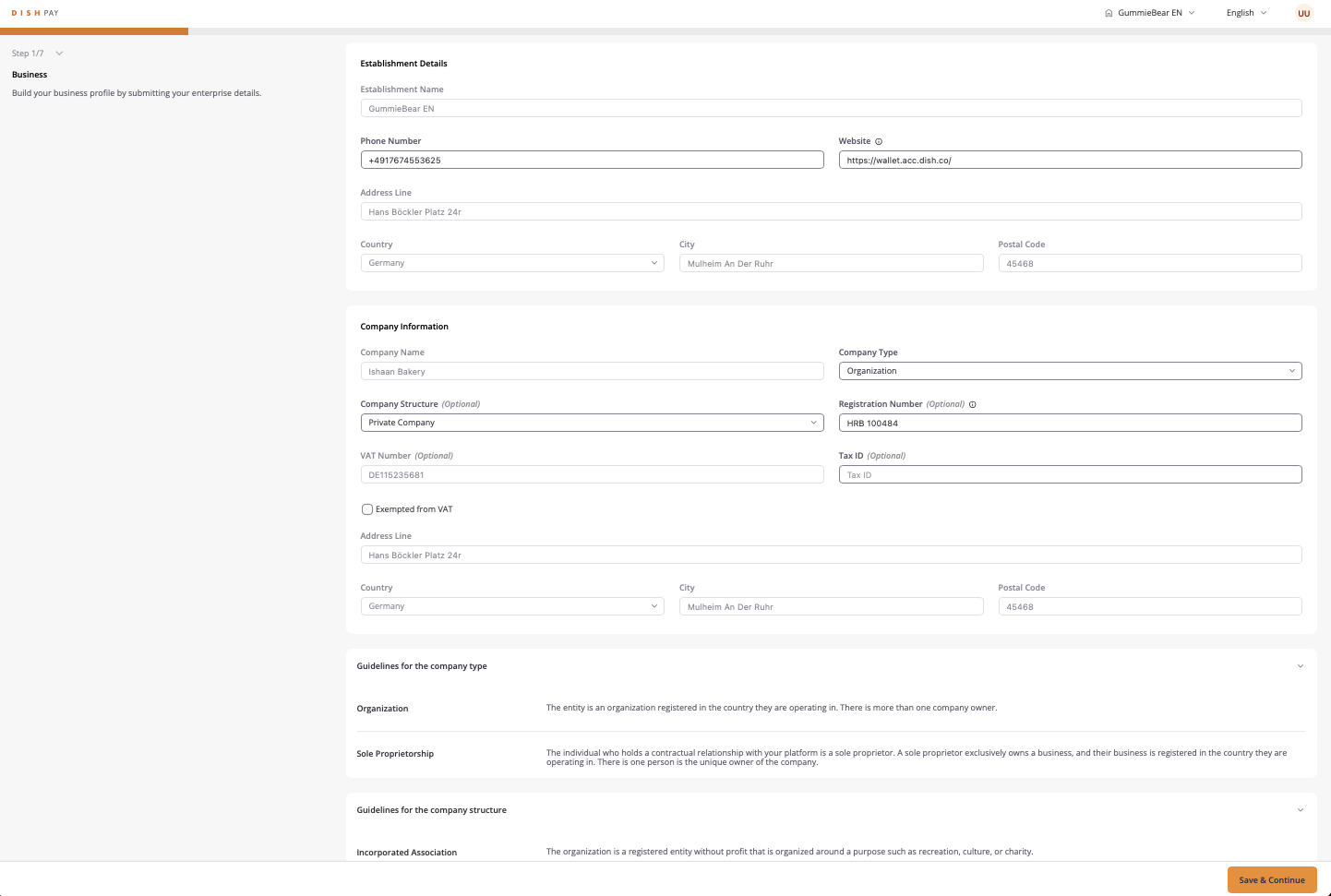
Korak 1.1: Podaci o tvrtki
Detalji
U odjeljku Podaci o tvrtki ispunite sljedeća polja:
• Naziv tvrtke : Navedite registrirani naziv vaše tvrtke.
• Vrsta tvrtke : Odaberite vrstu (npr. Organizacija).
• Struktura tvrtke : Odaberite strukturu (npr. Privatno poduzeće).
• Registracijski broj : Dodajte službeni registracijski broj, ako je primjenjivo.
• PDV broj : Unesite PDV broj ako je dostupan.
• Porezni broj : Unesite svoj porezni broj, ako je primjenjivo.
Odaberite Spremi i nastavi za prelazak na sljedeći korak. 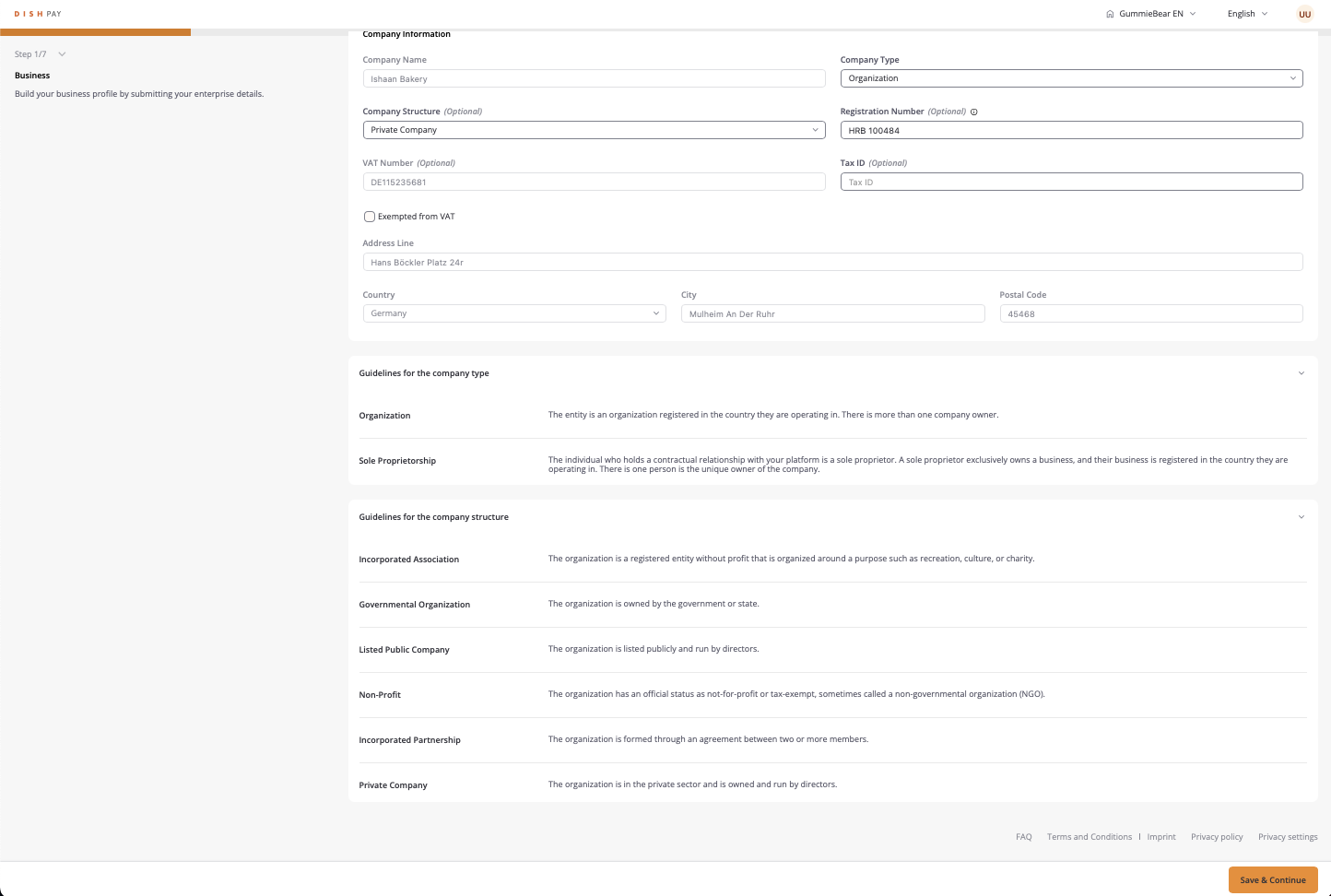
Korak 1.2: Dodajte podatke o računu
Detalji
1. Idite na odjeljak "Račun".
2. Unesite podatke o računu :
• Podaci o članu : Ispunite osobne podatke za svakog člana s pravom potpisivanja.
• Ime i prezime : Unesite ime člana.
• Identifikacijski broj : Neobavezno, ali dodajte ako je primjenjivo. (Broj osobne iskaznice ili putovnice)
• Pozicija : Odaberite poziciju (npr. UBO putem vlasništva).
• Državljanstvo i datum rođenja : Navedite državljanstvo i datum rođenja.
• E-pošta : Navedite e-poštu člana.
• Broj telefona : Unesite kontaktni broj telefona.
• Adresa : Unesite adresu, grad i poštanski broj.
3. Nakon što unesete podatke, odaberite Spremi i nastavi . 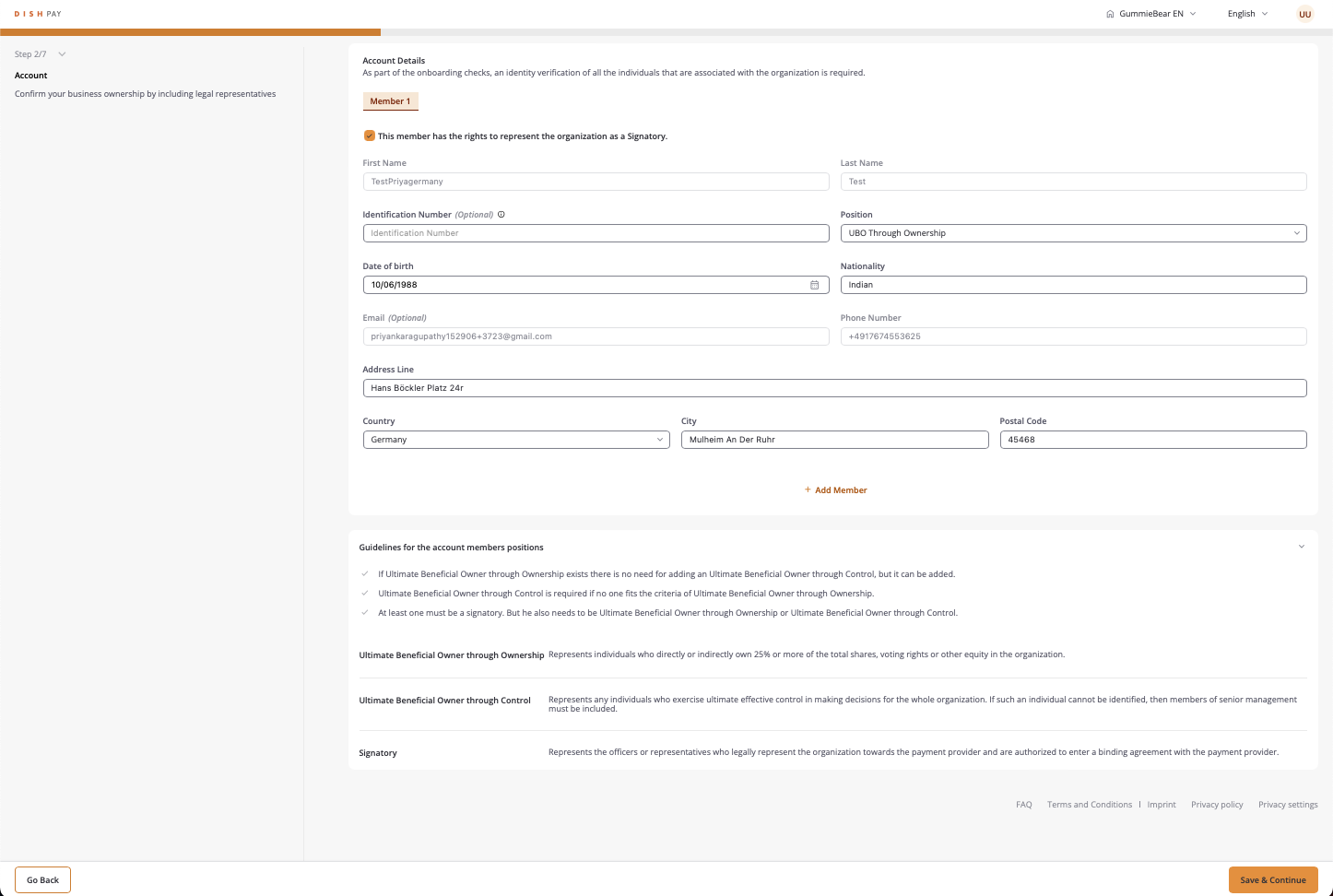
Korak 1.3: Povežite bankovne podatke
Detalji
1. Idite na odjeljak „Bankarstvo“.
2. Unesite svoj IBAN kako biste povezali bankovni račun svoje tvrtke za transakcije.
3. Odaberite Spremi i nastavi za nastavak. 
Korak 2: Prenesite dokumente tvrtke
Detalji
1. U odjeljku "Dokumenti" prenesite relevantne pravne dokumente.
2. Odaberite Vrstu dokumenta iz padajućeg izbornika (npr. Registracijski dokument).
3. Prenesite svoju dokumentaciju. Provjerite ispunjava li formatne zahtjeve:
• Dopušteni formati : JPEG, JPG, PNG ili PDF.
• Ograničenja veličine : Minimalno 1 KB, maksimalno 4 MB. ( Ako su dokumenti premali, pretvorite ih u PDF)
4. Odaberite Spremi i nastavi za nastavak. 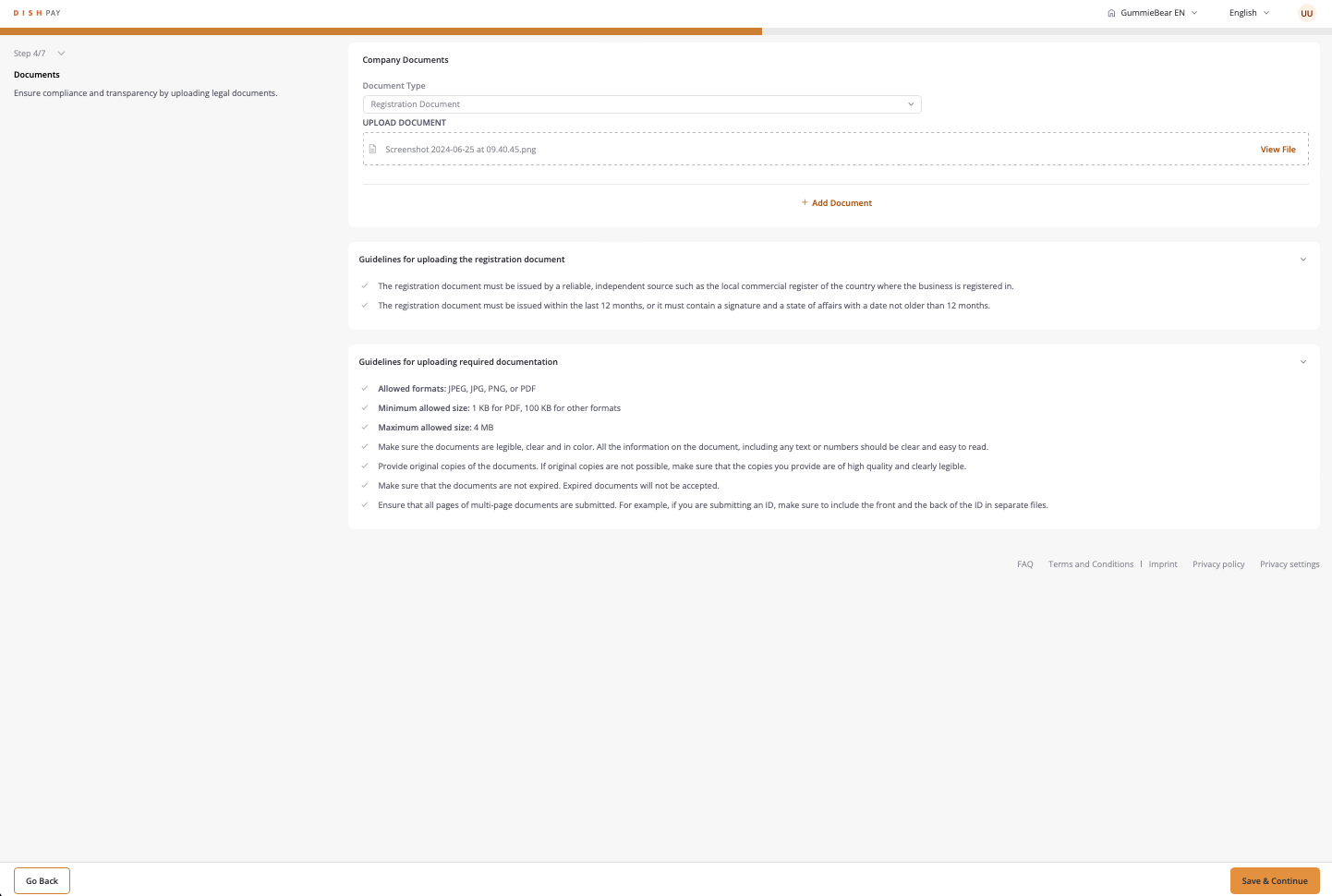
5. Sustav će pregledati preneseni dokument i usporediti ga s podacima koje ste unijeli u prethodnim koracima.

Korak 2.1: Prenesite bankovne izvode
Detalji
1. Odaberite Vrstu dokumenta kao „Bankovni izvod“.
2. Prenesite datoteku s bankovnim izvodom.
( Ako su dokumenti premali, pretvorite u PDF)
3. Provjerite sadrži li dokument sljedeće podatke:
• Ime vlasnika računa
• IBAN ili broj bankovnog računa (bez razmaka između brojeva)
• Datum izdavanja (unutar posljednjih 12 mjeseci)
4. Nakon dovršetka odaberite Spremi i nastavi . 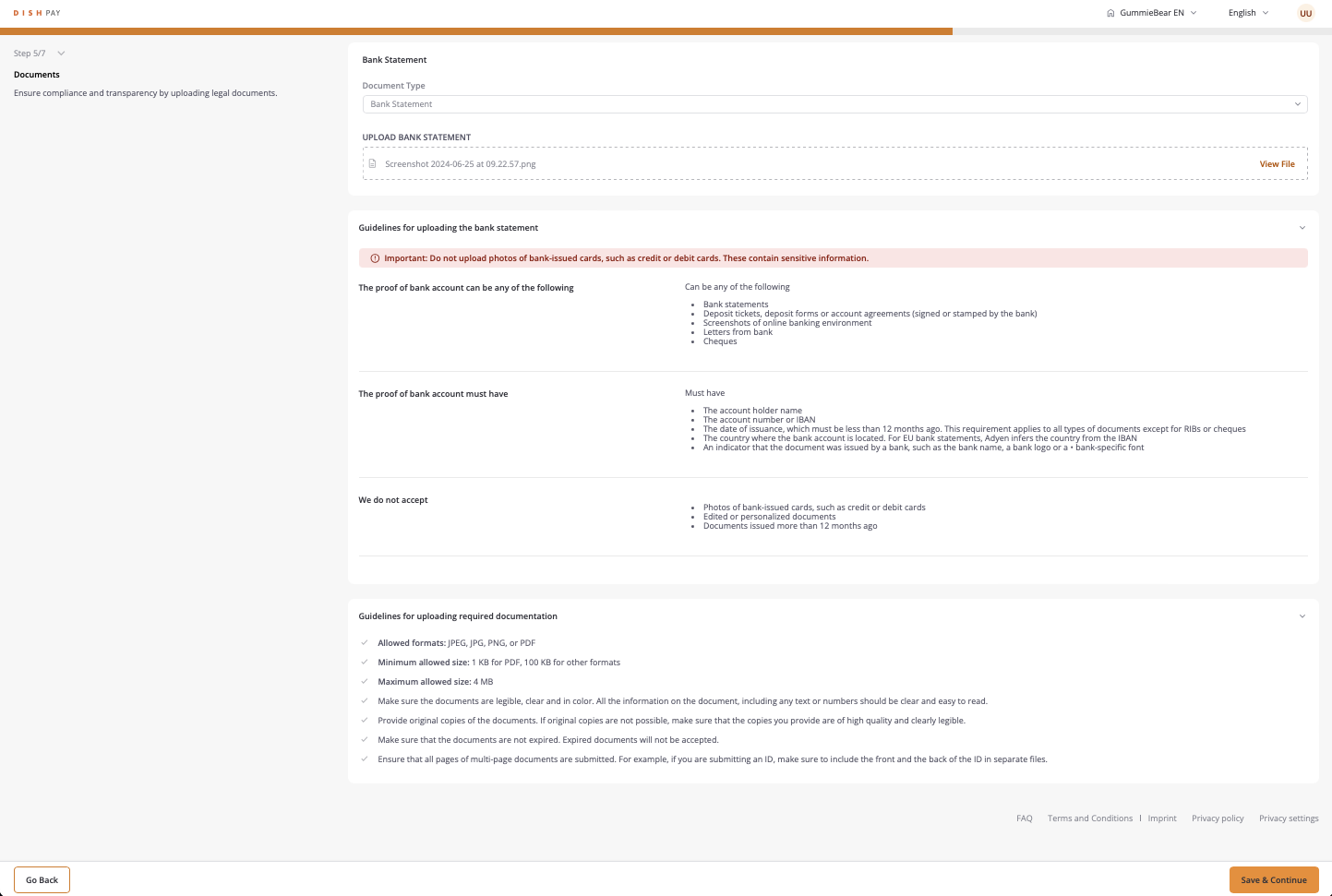
5. Sustav će pregledati preneseni dokument i usporediti ga s podacima koje ste unijeli u prethodnim koracima.

Korak 2.2: Dodajte dokumente člana računa
Detalji
1. Za svakog člana računa prenesite potrebne dokumente, kao što je kopija osobne iskaznice ili putovnice.
2. Odaberite Vrsta dokumenta iz padajućeg izbornika.
3. Prenesite datoteku slijedeći smjernice za veličinu i format.
( Ako su dokumenti premali, pretvorite u PDF)
4. Odaberite Spremi i nastavi kada budete spremni. 
5. Sustav će pregledati preneseni dokument i usporediti ga s podacima koje ste unijeli u prethodnim koracima.
Korak 3: Pregled i slanje
Detalji
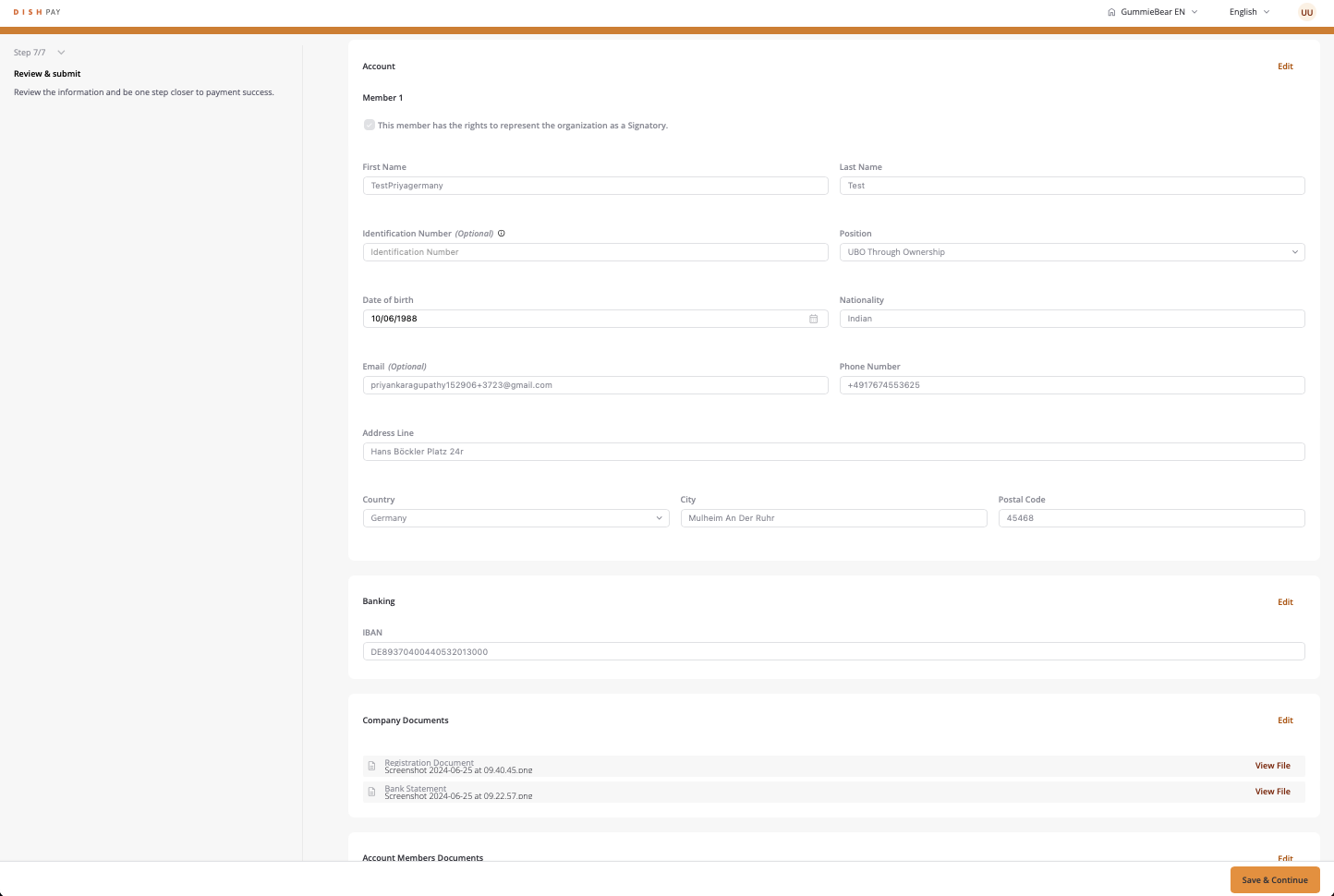
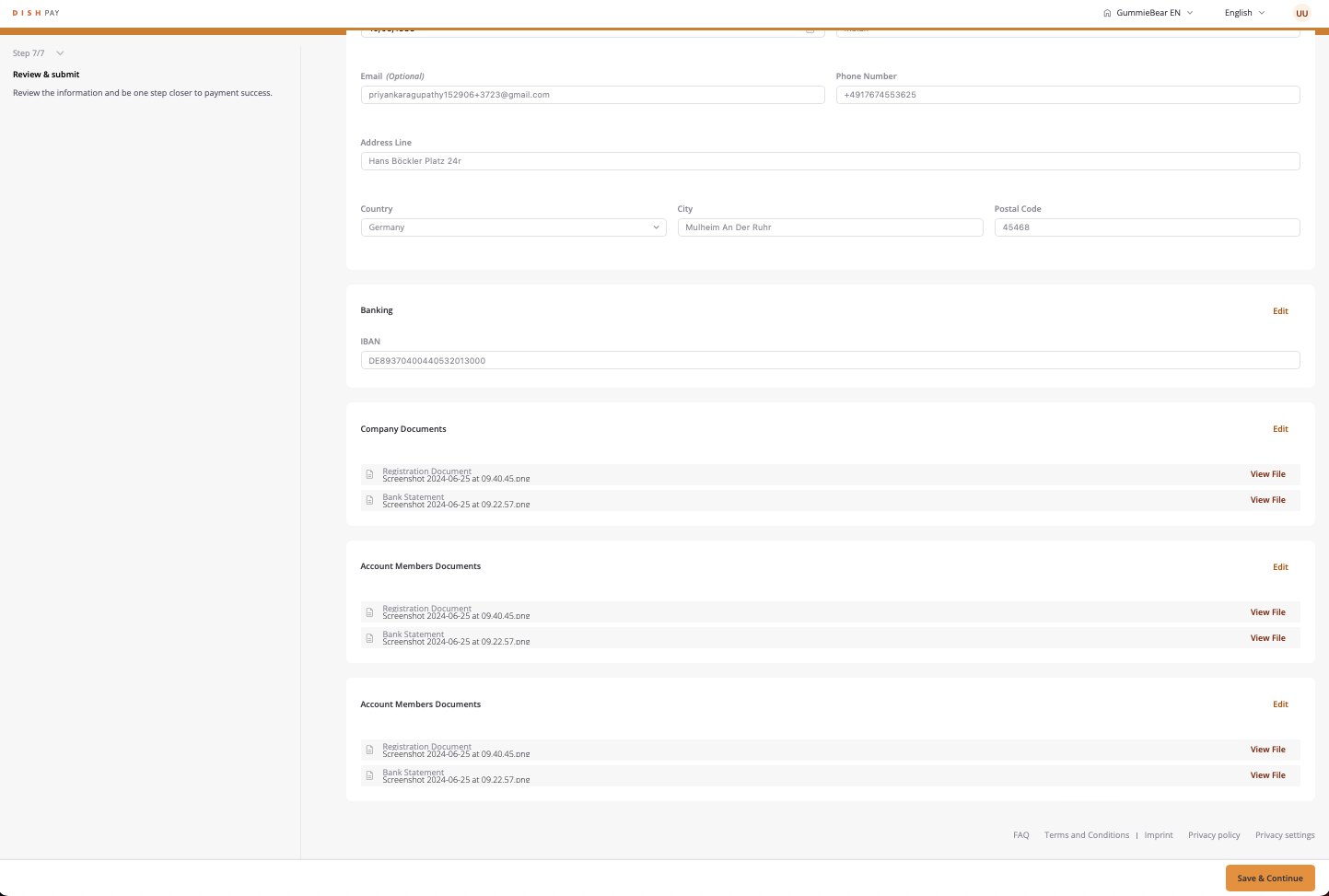
1. Pažljivo pregledajte sve unesene podatke i prenesene dokumente u odjeljku Pregled i slanje .
2. Ako je sve ispravno, odaberite Spremi i nastavi kako biste dovršili postupak uvođenja. 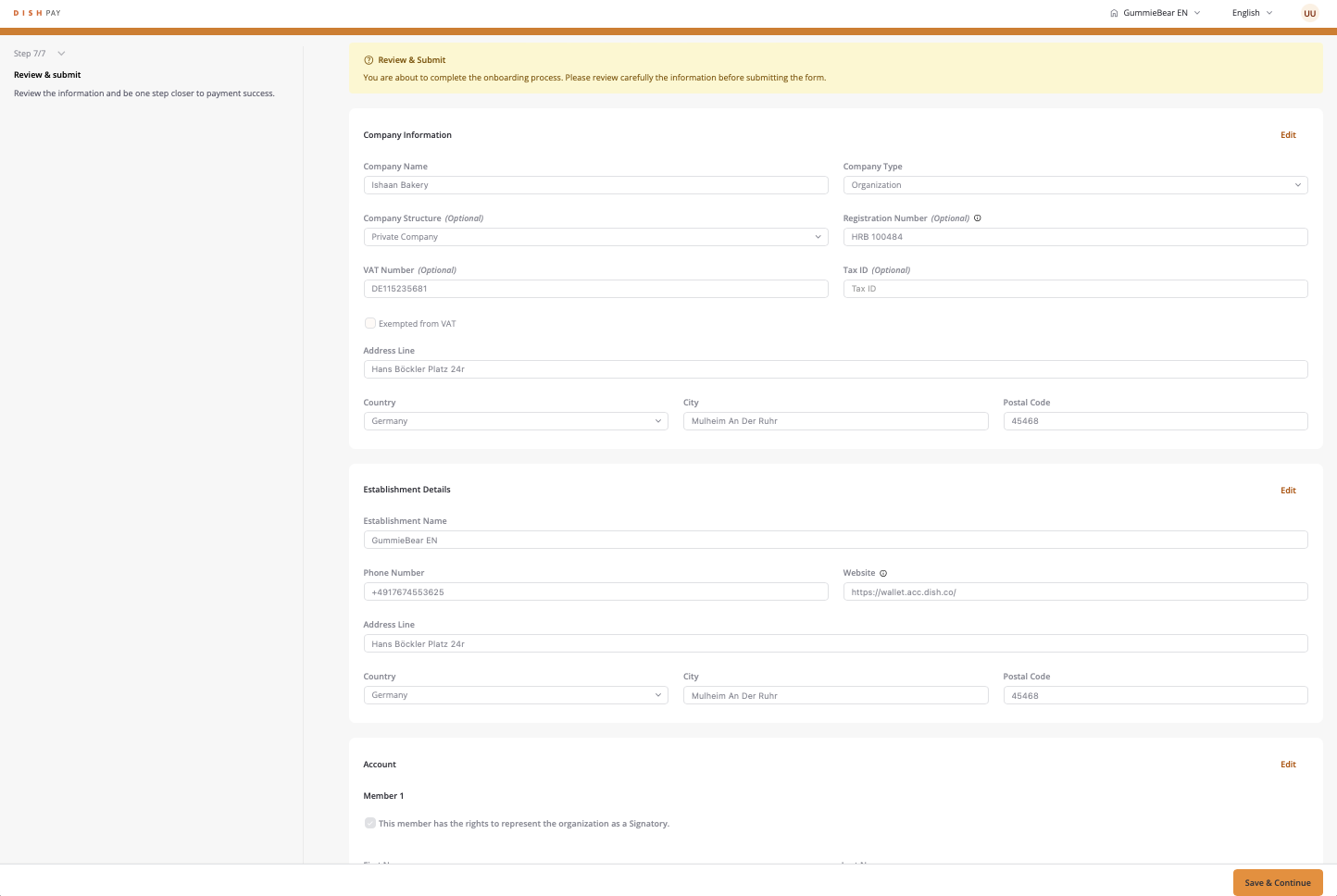
Gotovi ste! Čestitamo na završetku postupka provjere računa! Sada možete nastaviti s uvođenjem u DISH Pay Now sljedećim korakom, "Dovršite uvođenje uređaja", klikom ovdje .