4. Dovršite uvođenje uređaja u rad
Naučite kako pravilno uvesti uređaj u rad, garantirajući optimalnu funkcionalnost i dugotrajnost.
Sadržaj
Dobrodošli u 4. korak vašeg procesa uvođenja u DISH Pay Now ! U ovom vodiču pokazat ćemo vam kako postaviti svoj DISH Pay Now uređaj. Molimo vas da odvojite 30 minuta za sljedeće korake.
Početak rada s vašim DISH Pay Now uređajem
- Raspakirajte svoj DISH Pay Now uređaj
Pažljivo raspakirajte uređaj prije nego što ga instalirate.
- Napunite svoj DISH Pay Now uređaj
Napunite svoj uređaj spajanjem na izvor napajanja pomoću priloženog USB-A na USB-C kabela ili postavljanjem na priloženu stanicu za punjenje.
- Uključite svoj DISH Pay Now uređaj
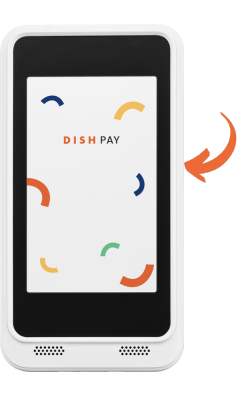
Postavljanje uređaja i DISH Pay Launchera:
Upute korak po korak:
 |
 |
6. Ako u bilo kojem trenutku niste sigurni kako postupiti, kliknite gumb " Trebate pomoć?" za daljnje upute.  |
|
7. Kliknite Nastavi za nastavak povezivanja uređaja s internetom.  |
8. Spojite se na Wi-Fi odabirom mreže s popisa.  |
9. Ako se to od vas zatraži, unesite lozinku i dodirnite Poveži se .  |
|
10. Pričekajte da se uređaj poveže ili pritisnite Isprobajte drugu mrežu .  |
 |
12. Koristite svoj poslovni Google račun, a ne osobni račun. Preporučujemo da preskočite sve dodatne korake koje Google može zahtijevati (na primjer, dodavanje telefonskog broja, postavljanje sigurnosne kopije ili određivanje lokacije).  |
 |
 |
 |
 |
 |

|
 |
 |
 |
 |
23. Kliknite "Prijava" za nastavak  |
 |
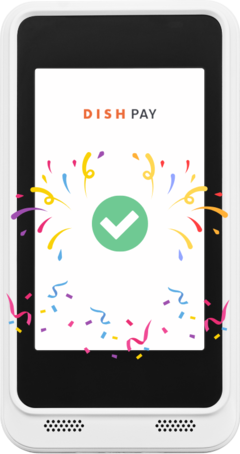 |
Čestitamo! Postavljanje vašeg DISH Pay Now uređaja je dovršeno i spremni ste za početak primanja plaćanja! Kliknite ovdje da biste nastavili na posljednji korak u procesu uvođenja u DISH Pay Now.
🎓 PDF za preuzimanje
Često postavljana pitanja
Potrošnja baterije uređaja: Koliko dugo traje baterija (sati/dan itd.)?
To varira ovisno o korištenju. Priloženi punjač omogućuje punjenje uređaja bez potrebe za uključivanjem i isključivanjem, a baterija traje do 4 sata uz redovitu upotrebu bez napajanja.
Što ako nemam Google račun?
Ako nemate Google račun za postavljanje uređaja, evo kratkog vodiča o tome kako stvoriti vlastiti Google račun: Kako mogu stvoriti vlastiti Google račun za DISH Pay Now?
Prilikom postavljanja Google računa, trebam li odabrati osobni ili poslovni račun?
Izrada Google računa potrebna je samo kako biste osigurali pristup potrebnim ažuriranjima za svoj DISH Pay Now uređaj . Međutim, vaš Google račun nema nikakve veze s obradom plaćanja ili korištenjem DISH Pay Now. Stoga nije važno koju vrstu Google računa koristite.
Zašto mi je potreban Google račun?
Provjerite jeste li prijavljeni u App Store i imate li najnovija ažuriranja za aplikaciju DISH Pay. Držite svoje pristupne podatke (ako su dostupni) pri ruci kako biste osigurali nesmetan postupak. Možda ćete morati upotrijebiti drugi uređaj (pametni telefon) za potvrdu svojih prijavnih podataka.
Zašto mi je potreban PIN uređaja?
Vlasti zahtijevaju da mobilni uređaj koji prihvaća plaćanja ima aktivni PIN za otključavanje uređaja. Provjerite je li PIN uređaja postavljen od početka i da ostane aktivan kako biste mogli koristiti aplikaciju DISH Pay .
Vaše će transakcije biti odbijene ako onemogućite PIN na svom uređaju. Vratite se u postavke mobilnog uređaja i ponovno aktivirajte PIN. Da biste to učinili, idite na Postavke < Sigurnost i privatnost < Zaključavanje zaslona.
Je li potrebna internetska veza za korištenje uređaja?
Za transakcije plaćanja u stvarnom vremenu potrebna je internetska veza. Provjerite je li uređaj povezan s vašom Wi-Fi mrežom.
Što trebam učiniti ako se s mojim uređajem pojavi neočekivani problem?
Obratite se podršci DISH. Pobrinut ćemo se da riješimo vaš problem.
🎓 PDF za preuzimanje
Želimo vaše povratne informacije
Vaše mišljenje nam je jako važno. Je li vam se svidio ovaj vodič? Je li bio koristan? Ocijenite ga pomoću emotikona ispod.