Stampante – Albero decisionale per la risoluzione dei problemi
Indice dei contenuti
Questa guida ti aiuta a risolvere i problemi più comuni delle stampanti in DISH POS. Segui i passaggi seguenti in base al modello di stampante installato nel punto vendita.
Modelli di stampante supportati:
- Epson TM-m30
- DURAPOS
Epson TM-m30
Questa guida ti aiuta a risolvere i problemi più comuni della stampante, passo dopo passo. Segui le istruzioni e le azioni indicate finché la stampante non tornerà a funzionare.
Assicurati che la tua stampante sia una Epson TM-M30.

Ciò significa che la stampante non è alimentata. Quindi, per favore, controlla:
=> Collegamento del cavo di alimentazione
=> Adattatore di alimentazione
=> Presa a muro o ciabatta
Se tutti i componenti funzionano e la stampante continua a non accendersi, potrebbe essere difettosa.
➡️ Si prega di contattare l'assistenza.

Questo indica un problema di connessione di rete . Si prega di verificare:
=> Connessione via cavo di rete (LAN)
=> Connettori per cavi
=> Router/switch a cui è collegata la stampante
Se il LED di rete rimane spento → contatta l'assistenza .
➡️ Vai al passaggio 2.
➡️ Vai al passaggio 3.
Controlla il rotolo di carta:
=> Inserire la carta correttamente (il lato termico rivolto verso la testina di stampa).
=> Utilizzare carta termica compatibile con Epson.
Se la carta è corretta ma rimane vuota: pulire la testina di stampa con un panno privo di lanugine.
Se il problema persiste → la testina di stampa termica potrebbe essere danneggiata.
➡️ Richiedi un dispositivo sostitutivo.
Aprire il coperchio e rimuovere la carta inceppata.
Controlla che all'interno non ci siano pezzi strappati.
Ricaricate la carta correttamente, senza sovraccaricare il rotolo.
Se i blocchi persistono ➡️ Contatta l'assistenza.
➡️ Vai al passaggio 4.
Utilizzare carta termica di alta qualità.
Regola la densità di stampa nelle impostazioni.
Pulire la testina di stampa (con un panno privo di lanugine leggermente umido):
- Apri la linguetta e rimuovi la carta.
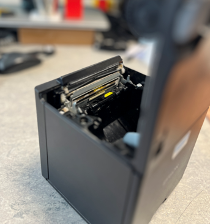
- Avvolgi un panno pulito intorno al dito, inumidiscilo leggermente e pulisci con decisione la testina termica.
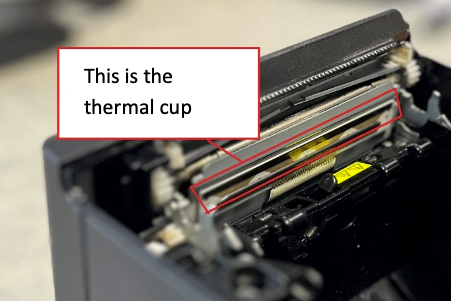
- Asciugare la testina termica con un panno pulito e asciutto.
Ancora problemi? Prova con un nuovo rotolo di carta.
Se la situazione non migliora ➡️ Contatta l'assistenza.
➡️ Vai al passaggio 5.
Consulta il manuale della stampante Epson TM-m30 per trovare il codice di errore.
Verificare che il coperchio sia chiuso e che la carta sia stata caricata.
Riavvia la stampante.
Se l'errore persiste ➡️ Contatta l'assistenza.
➡️ Vai al passaggio 6.
Rimuovere carta e detriti dall'area di taglio.
Riavviare la stampante.
Utilizzare sempre il pulsante di alimentazione, non estrarre mai le ricevute.
Se la taglierina continua a non funzionare ➡️ Contatta l'assistenza.
➡️ Vai al passaggio 7
Riduci la densità di stampa nelle impostazioni.
Evitate di stampare grandi quantità di dati.
Aggiornamento del firmware:
- Spegnere la stampante.
- Tenere premuto il pulsante di ripristino (sul retro della stampante) con una graffetta.
- Accendere il dispositivo tenendo premuto il pulsante di reset finché non viene stampato il foglio di prova.
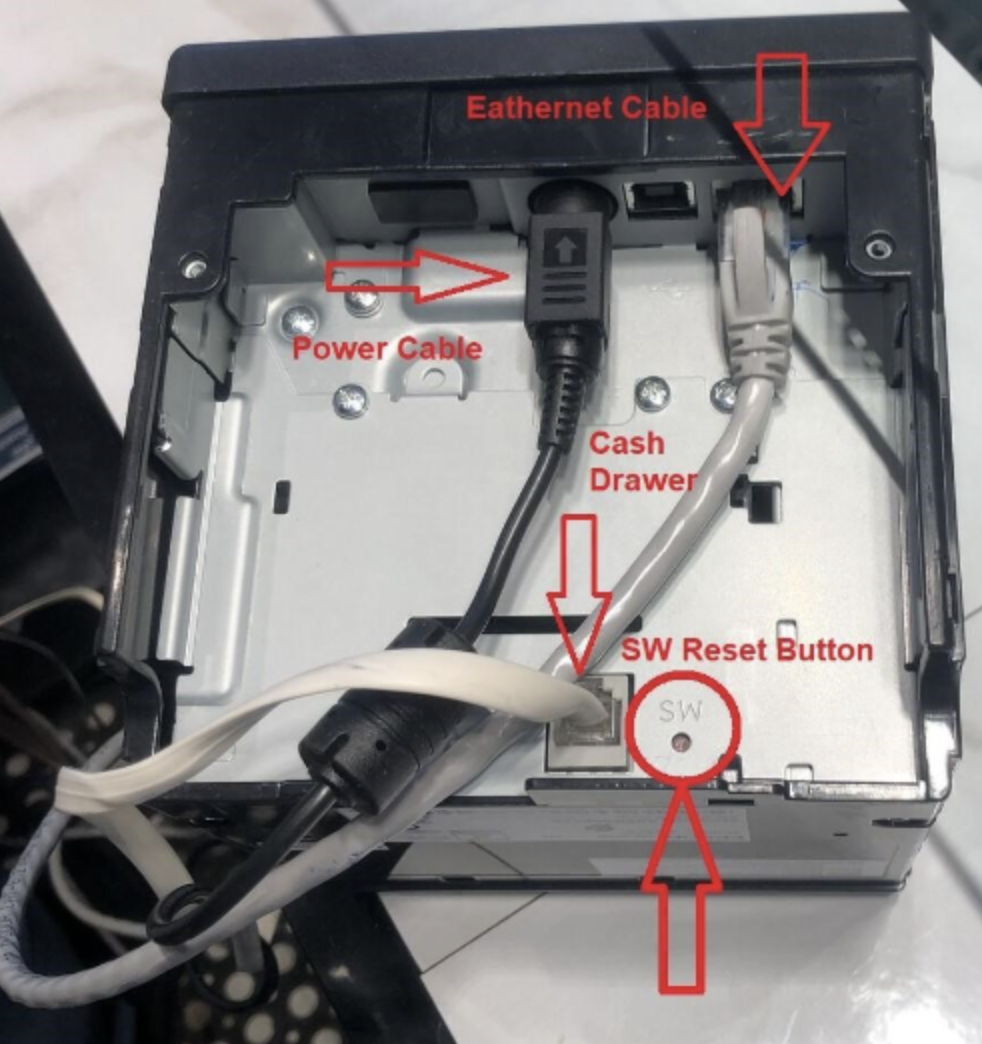
Ancora lento ➡️ Contatta l'assistenza.
Quindi la stampante funziona normalmente.
Se hai provato tutti i passaggi e il problema persiste, non esitare a contattare l'assistenza .
Se il prodotto è ancora in garanzia , la sostituzione o la riparazione sono gratuite .
Un formato di stampa errato significa, ad esempio, che i margini sono troppo ampi o che la spaziatura appare scorretta.
Accedi al Backoffice e verifica il driver della stampante. Il problema è solitamente causato da driver errati o obsoleti, oppure da impostazioni della stampante non corrette nel terminale POS.
Funziona?
È tutto pronto!
Se il problema persiste, la stampante potrebbe essere difettosa.
➡️ Si prega di contattare l'assistenza.
È tutto pronto!
Stampante DURAPOS
Questa guida ti aiuta a risolvere i problemi più comuni della stampante passo dopo passo. Segui le domande e le azioni finché la tua stampante non funziona di nuovo.
Assicurati che la tua stampante sia DURAPOS.

Ciò significa che la stampante non è alimentata. Quindi, per favore, controlla:
=> Cavo di alimentazione
=> Adattatore di alimentazione
=> Presa di corrente
Questo contenuto verrà mostrato (a seconda di) quando si fa clic sul pulsante sopra
Se tutto funziona correttamente e la stampante continua a non accendersi → la stampante potrebbe essere difettosa
➡️ Si prega di contattare l'assistenza.
Un formato di stampa errato significa, ad esempio, che i margini sono troppo ampi o che la spaziatura appare scorretta.
Accedi al Backoffice e verifica il driver della stampante. Il problema è solitamente causato da driver errati o obsoleti, oppure da impostazioni della stampante non corrette nel terminale POS.
Funziona?
È tutto pronto!
Se il problema persiste, la stampante potrebbe essere difettosa.
➡️ Si prega di contattare l'assistenza.
È tutto pronto!