Contact Us

If you still have questions or prefer to get help directly from an agent, please submit a request.
We’ll get back to you as soon as possible.

Please fill out the contact form below and we will reply as soon as possible.

  • POS
  • Pay
  • Reservation
  • Order
  • Website
  • Dutch
    GB English (UK)
    FR French
    DE German
    IT Italian
    NL Dutch
    PL Polish
    PT Portuguese
  • Inloggen
  • Updates
  • POS
  • Pay
  • Reservation
  • Order
  • Website
  • Dutch
    GB English (UK)
    FR French
    DE German
    ES Spanish
    IT Italian
    NL Dutch
    PL Polish
    CS Czech
    SK Slovak
    HU Hungarian
    RO Romanian
    HR Croatian
    PT Portuguese
  • Inloggen
  • Home
  • Pay
  • DISH Pay Now
  • Startgids

2. Voltooi de onboarding van het apparaat

Inhoudsopgave

Uw apparaat en DISH Pay Launcher instellen: Stapsgewijze instructies: Veelgestelde vragen Batterijverbruik van het apparaat: Hoe lang gaat de batterij mee (uren/dag enz.)? Wat als ik geen Google-account heb? Moet ik bij het instellen van een Google-account kiezen voor een privé- of zakelijk account? Waarom heb ik een Google-account nodig? Waarom heb ik een apparaatpincode nodig? Is er een internetverbinding nodig om het apparaat te gebruiken? Wat moet ik doen als er zich onverhoopt een probleem met mijn apparaat voordoet? 🎓 Downloadbare PDF Wij willen uw feedback


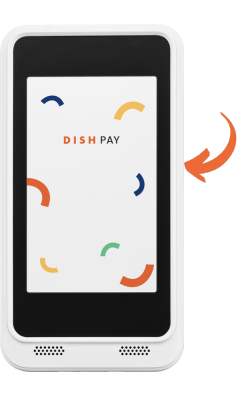
Welkom bij stap 4 van uw DISH Pay Now -onboardingtraject! In deze handleiding laten we u zien hoe u uw DISH Pay Now-apparaat instelt. Reserveer 30 minuten van uw tijd voor de volgende stappen.


Aan de slag met uw DISH Pay Now-apparaat

  1. Pak uw DISH Pay Now-apparaat uit

Pak uw apparaat voorzichtig uit ter voorbereiding op de installatie.

  1. Laad uw DISH Pay Now-apparaat op

Laad uw apparaat op door het aan te sluiten op een stroombron met de meegeleverde USB-A naar USB-C-kabel of door het op het meegeleverde oplaadstation te plaatsen.

  1. Schakel uw DISH Pay Now-apparaat in

Uw apparaat en DISH Pay Launcher instellen:

Stapsgewijze instructies:

  1. Nadat u uw apparaat hebt ingeschakeld, selecteert u uw voorkeurstaal en tikt u op Doorgaan .
  1. Klik op Laten we gaan om de launcher te openen.
  1. Als u ergens in de flow niet zeker weet hoe u verder moet, klikt u op de knop ' Hulp nodig?' voor verdere instructies.
  1. Klik op Doorgaan om door te gaan met het verbinden van uw apparaat met internet.
  1. Maak verbinding met Wi-Fi door uw netwerk uit de lijst te selecteren.
  1. Voer het wachtwoord in als daarom wordt gevraagd en tik op Verbinden .
  1. Wacht tot uw apparaat verbonden is of druk op Probeer een ander netwerk .
  1. Zodra u verbonden bent, drukt u op Doorgaan om u aan te melden bij uw Google-account.
  1. Gebruik uw zakelijke Google-account, geen persoonlijk account. We raden u aan alle aanvullende stappen over te slaan die Google mogelijk vraagt ​​(bijvoorbeeld het toevoegen van een telefoonnummer, het instellen van een back-up of het opgeven van uw locatie).
    Klik op 'Open Google-aanmelding' om door te gaan.
  1. Tik op Google.
  1. Meld u aan met uw Google-accountgegevens of maak indien nodig een nieuw account aan.
  1. Nadat u bent aangemeld bij uw Google-account, drukt u op Doorgaan om door te gaan met het aanmelden bij uw Google-account.
  1. Klik op "Nu installeren" om door te gaan.
  1. Klik op "Installeren" om de nieuwste versie van de DISH Pay -app te ontvangen.
  1. Zodra u klaar bent, drukt u op 'Openen' om de DISH Pay app te openen.
  1. Zodra u klaar bent, drukt u op 'Openen' om de DISH Pay app te openen.
  1. Klik op "Aan de slag" om DISH Pay Now te gebruiken
  1. Accountactivering is nodig om door te gaan naar de DISH Pay app. Klik op 'Account activeren' om verder te gaan.
  1. Als u uw account nog moet activeren, typ dan de URL op uw computer of scan de QR-code met uw mobiele apparaat om te beginnen. Als u uw account al hebt geactiveerd ( zie 1. Uw account activeren ter referentie ), klikt u op 'Gereed' en logt u verder in.
  1. Klik op "Inloggen" om verder te gaan
  1. Meld u aan met de dish.co-inloggegevens die u in stap 1 hebt aangemaakt ( 1. Activeer uw account ter referentie ).
  1. Gefeliciteerd met de installatie van uw DISH Pay Now-apparaat! Klik hier voor de laatste stap van uw DISH Pay Now-onboardingtraject.


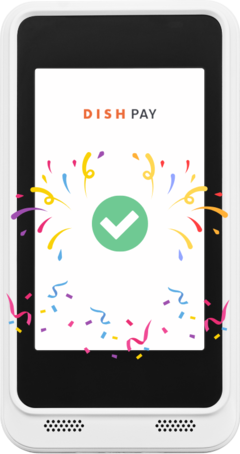
Gefeliciteerd! De installatie van uw DISH Pay Now-apparaat is voltooid en u bent klaar om betalingen te accepteren! Klik hier om door te gaan naar de laatste stap van uw DISH Pay Now-onboardingtraject.

🎓 Downloadbare PDF

Veelgestelde vragen

Batterijverbruik van het apparaat: Hoe lang gaat de batterij mee (uren/dag enz.)?

Dit varieert afhankelijk van het gebruik. Met de meegeleverde oplaadhouder kunt u het apparaat opladen zonder het in het stopcontact te hoeven steken en eruit te halen, en de batterij gaat tot wel 4 uur mee bij regelmatig gebruik zonder stekker.


Wat als ik geen Google-account heb?

Als u nog geen Google-account hebt om uw apparaat mee in te stellen, vindt u hier een korte handleiding over het aanmaken van uw eigen Google-account: Hoe maak ik mijn eigen Google-account aan voor DISH Pay Now?


Moet ik bij het instellen van een Google-account kiezen voor een privé- of zakelijk account?

Het aanmaken van een Google-account is alleen nodig om ervoor te zorgen dat u toegang krijgt tot de benodigde updates voor uw DISH Pay Now -apparaat . Uw Google-account heeft echter niets te maken met de betalingsverwerking en het gebruik van DISH Pay Now. Het maakt dus niet uit welk type Google-account u gebruikt.


Waarom heb ik een Google-account nodig?

Zorg ervoor dat u ingelogd bent in de App Store en de nieuwste updates voor de DISH Pay app ontvangt. Houd uw inloggegevens (indien beschikbaar) bij de hand om een ​​soepel proces te garanderen. Mogelijk hebt u een ander apparaat (smartphone) nodig om uw inloggegevens te verifiëren.


Waarom heb ik een apparaatpincode nodig?

De autoriteiten eisen dat een mobiel apparaat dat betalingen accepteert, een actieve pincode heeft om het apparaat te ontgrendelen. Zorg ervoor dat de pincode van het apparaat vanaf het begin is ingesteld en actief blijft om de DISH Pay app te kunnen gebruiken.
Uw transacties worden geweigerd als u de pincode van uw apparaat deactiveert. Ga terug naar de instellingen van uw mobiele apparaat en activeer de pincode opnieuw. Ga hiervoor naar Instellingen < Beveiliging & Privacy < Schermvergrendeling.


Is er een internetverbinding nodig om het apparaat te gebruiken?

Voor realtime betalingstransacties is een internetverbinding vereist. Zorg ervoor dat deze verbonden is met uw wifi-netwerk.


Wat moet ik doen als er zich onverhoopt een probleem met mijn apparaat voordoet?

Neem contact op met DISH Support . Wij zorgen ervoor dat uw probleem wordt opgelost.


🎓 Downloadbare PDF

Wij willen uw feedback

Jouw mening is erg belangrijk voor ons. Vond je deze tutorial leuk? Was hij nuttig? Beoordeel hem met de emoji's hieronder.


apparaat onboarding voltooien

Heeft dit artikel geholpen?

Ja
Nee
Give us feedback about this article

Contact Us

If you still have questions or prefer to get help directly from an agent, please submit a request.
We’ll get back to you as soon as possible.

Please fill out the contact form below and we will reply as soon as possible.

Verwante artikelen

  • 0. Welkom bij DISH Pay Now
  • 1. Activeer uw account
  • 3. Begin met het verwerken Kastransactie s
Meer weten
over onze oplossingen?
Boek een demo
App Store
Google Play Store
  • Over DISH
  • Contact
  • Sitemap
  • Vacatures
  • Support
English International
© Copyright dish.co 2025
  • Juridische kennisgeving
  • Gebruiksvoorwaarden
  • Privacybeleid
  • Samenwerkingspartner
  • Privacy instellingen
Expand