3. Zweryfikuj swoje konto
Spis treści
Gratulujemy aktywacji urządzenia DISH Pay Now! Pozwól nam kontynuować weryfikację Twojego konta, abyś mógł jak najszybciej rozpocząć przetwarzanie transakcji!
Krok 1: Wprowadź informacje o firmie
Bliższe dane
Przejdź do sekcji „Biznes”.
Wypełnij dane placówki :
• Nazwa zakładu : Wprowadź nazwę swojej firmy.
• Numer telefonu : Podaj swój numer telefonu kontaktowego.
• Witryna internetowa : Dodaj adres URL witryny internetowej swojej firmy. (Jeśli nie masz własnej witryny internetowej, wpisz: dish.co jako symbol zastępczy)
• Adres : Wprowadź adres ulicy, miasto, kod pocztowy i wybierz kraj. 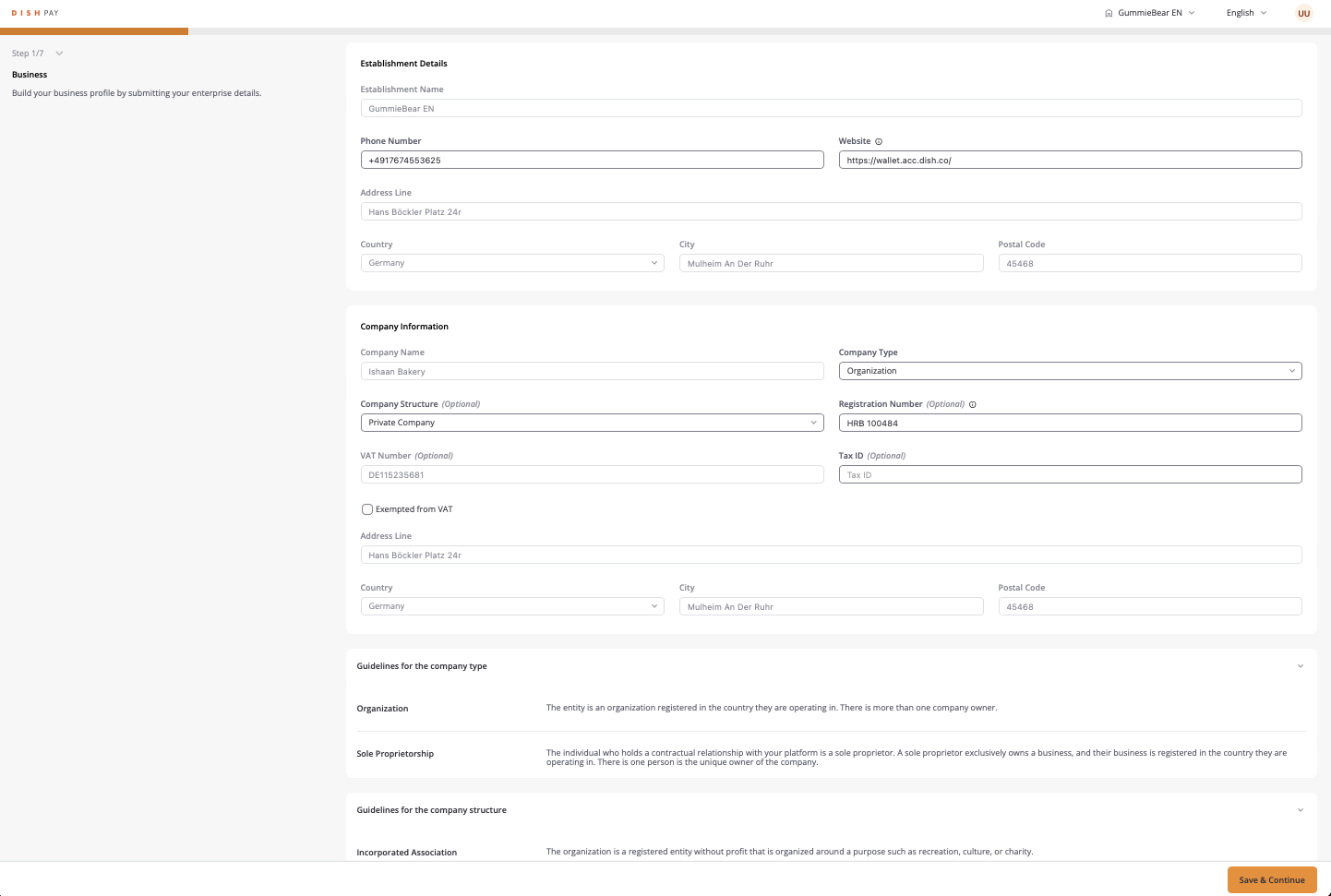
Krok 1.1: Informacje o firmie
Bliższe dane
W Informacjach o firmie uzupełnij następujące pola:
• Nazwa firmy : Podaj zarejestrowaną nazwę swojej firmy.
• Typ firmy : Wybierz typ (np. Organizacja).
• Struktura firmy : Wybierz strukturę (np. firma prywatna).
• Numer rejestracyjny : W razie potrzeby należy podać oficjalny numer rejestracyjny.
• Numer VAT : Wprowadź numer VAT, jeśli jest dostępny.
• Identyfikator podatkowy : Wprowadź swój identyfikator podatkowy, jeśli dotyczy.
Wybierz opcję Zapisz i kontynuuj , aby przejść do następnego kroku. 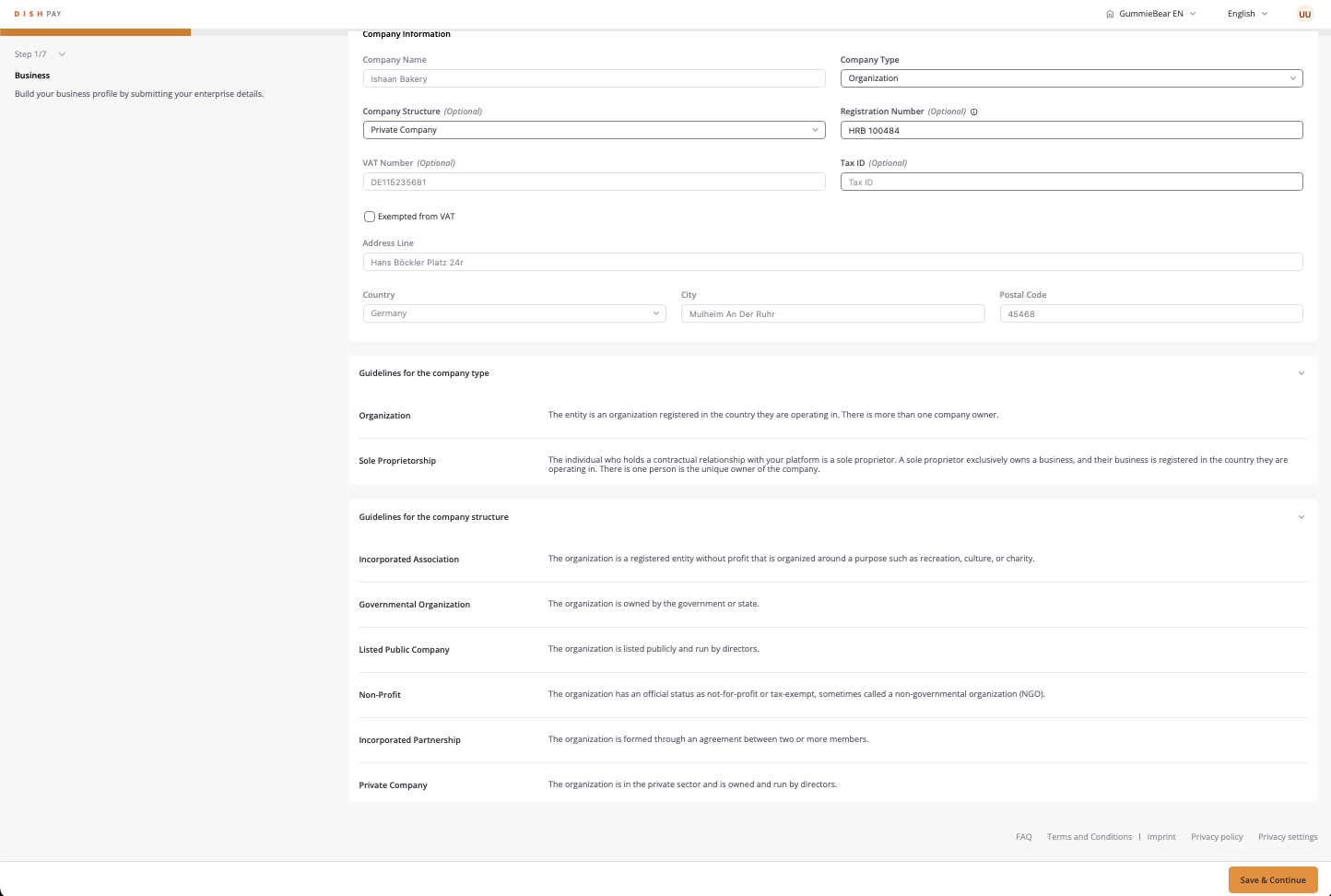
Krok 1.2: Dodaj dane konta
Bliższe dane
1. Przejdź do sekcji „Konto”.
2. Wprowadź dane konta :
• Informacje o członku : Wypełnij dane osobowe każdego członka mającego prawo podpisywania.
• Imię i nazwisko : Wprowadź imię i nazwisko członka.
• Numer identyfikacyjny : Opcjonalny, ale należy go podać, jeśli ma zastosowanie. (Numer dowodu osobistego lub paszportu)
• Stanowisko : Wybierz stanowisko (np. UBO poprzez własność).
• Narodowość i data urodzenia : Podaj narodowość i datę urodzenia.
• E-mail : Podaj adres e-mail członka.
• Numer telefonu : Wprowadź numer telefonu kontaktowego.
• Adres : Wpisz adres, miasto i kod pocztowy.
3. Po uzupełnieniu informacji wybierz opcję Zapisz i kontynuuj . 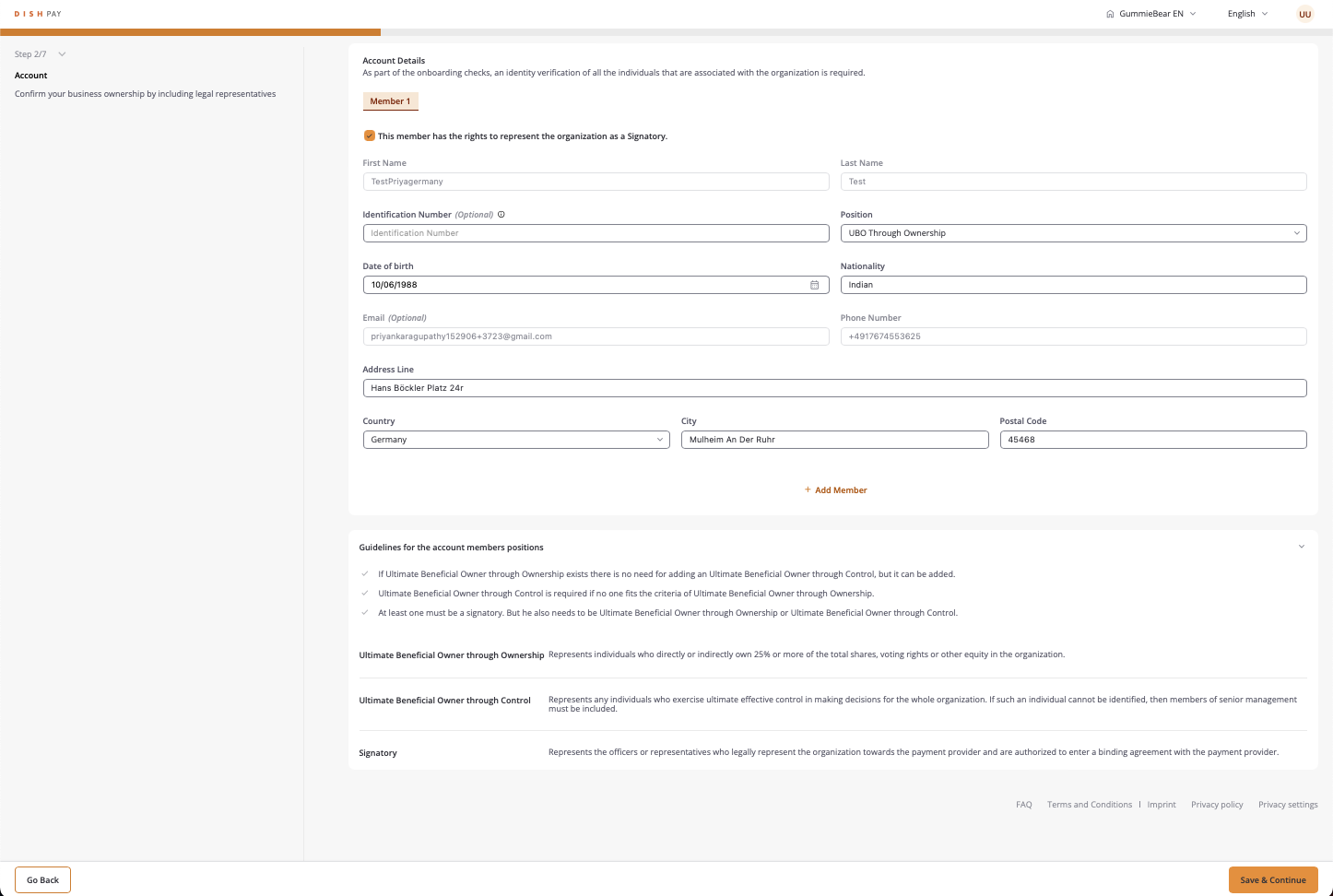
Krok 1.3: Połącz informacje bankowe
Bliższe dane
1. Przejdź do sekcji „Bankowość”.
2. Wprowadź swój numer IBAN , aby połączyć konto bankowe swojej firmy w celu dokonywania transakcji.
3. Wybierz opcję Zapisz i kontynuuj, aby kontynuować. 
Krok 2: Prześlij dokumenty firmy
Bliższe dane
1. W sekcji „Dokumenty” prześlij odpowiednie dokumenty prawne.
2. Wybierz Typ dokumentu z listy rozwijanej (np. Dokument rejestracyjny).
3. Prześlij plik dokumentu. Upewnij się, że spełnia wymagania formatu:
• Dozwolone formaty : JPEG, JPG, PNG lub PDF.
• Ograniczenia rozmiaru : minimum 1 KB, maksimum 4 MB. ( Jeśli dokumenty są zbyt małe, przekonwertuj je do formatu PDF)
4. Wybierz opcję Zapisz i kontynuuj, aby kontynuować. 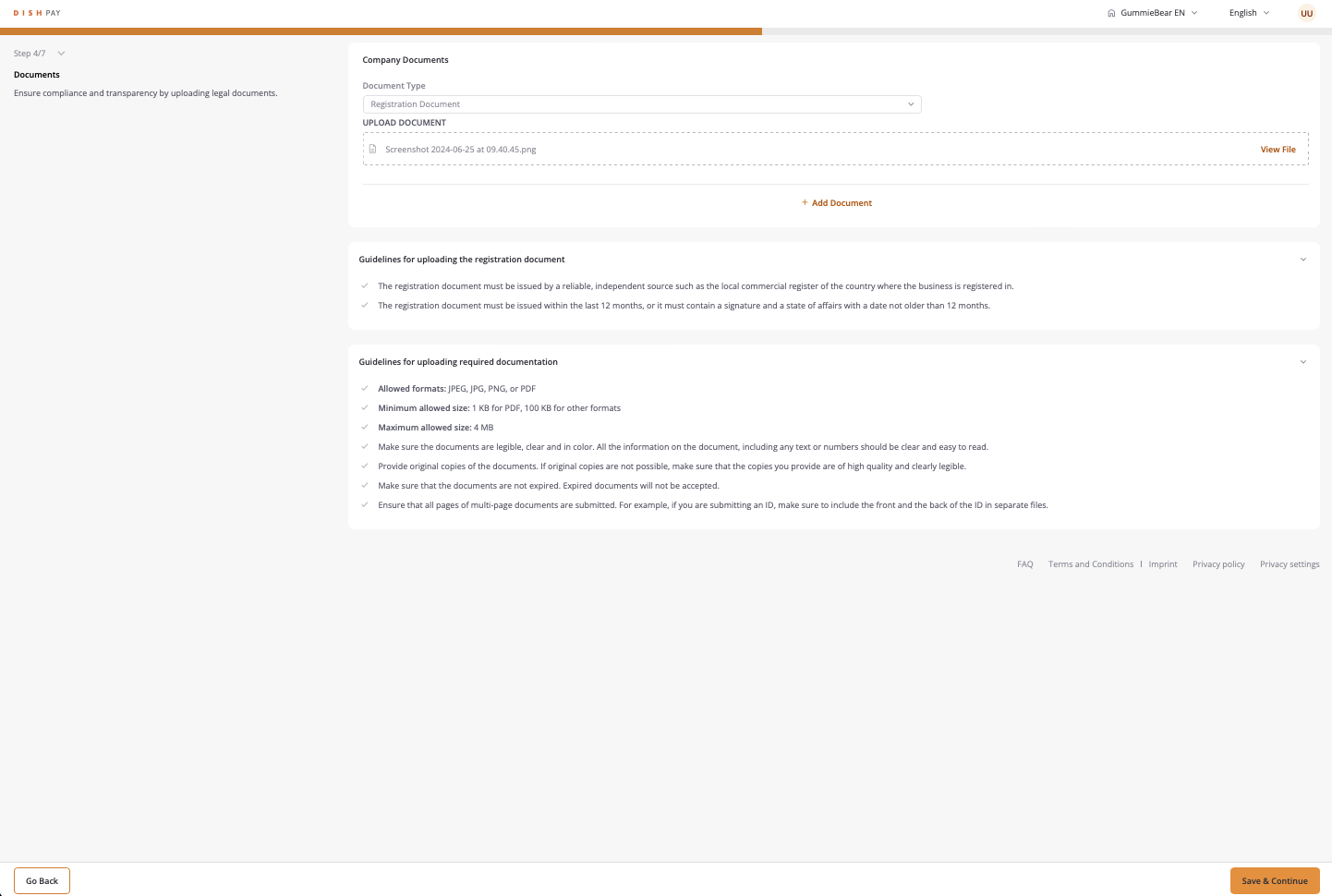
5. System przejrzy przesłany dokument i porówna go ze szczegółami wprowadzonymi w poprzednich krokach.

Krok 2.1: Prześlij wyciągi bankowe
Bliższe dane
1. Wybierz typ dokumentu „Wyciąg bankowy”.
2. Prześlij plik z wyciągiem bankowym.
( Jeśli dokumenty są za małe, przekonwertuj je do formatu PDF)
3. Upewnij się, że dokument zawiera następujące szczegóły:
• Imię i nazwisko właściciela konta
• IBAN lub numer rachunku bankowego (bez spacji między cyframi)
• Data wydania (w ciągu ostatnich 12 miesięcy)
4. Po zakończeniu wybierz opcję Zapisz i kontynuuj . 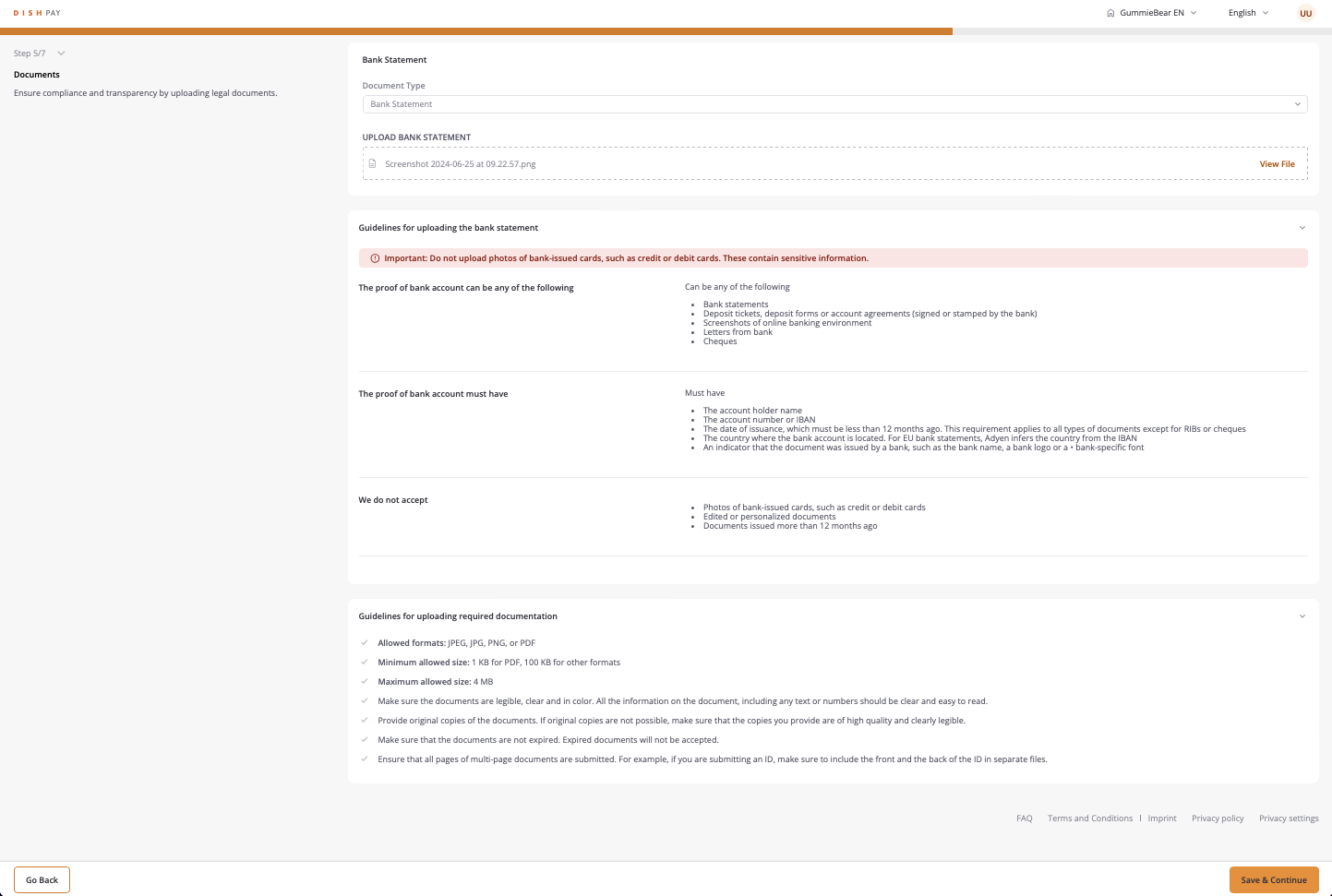
5. System przejrzy przesłany dokument i porówna go ze szczegółami wprowadzonymi w poprzednich krokach.

Krok 2.2: Dodaj dokumenty członka konta
Bliższe dane
1. Dla każdego członka konta prześlij wymagane dokumenty, np. kopię dowodu osobistego lub paszportu.
2. Wybierz Typ dokumentu z listy rozwijanej.
3. Prześlij plik, przestrzegając wytycznych dotyczących rozmiaru i formatu.
( Jeśli dokumenty są za małe, przekonwertuj je do formatu PDF)
4. Gdy będziesz gotowy, wybierz opcję Zapisz i kontynuuj . 
5. System przejrzy przesłany dokument i porówna go ze szczegółami wprowadzonymi w poprzednich krokach.
Krok 3: Przejrzyj i prześlij
Bliższe dane
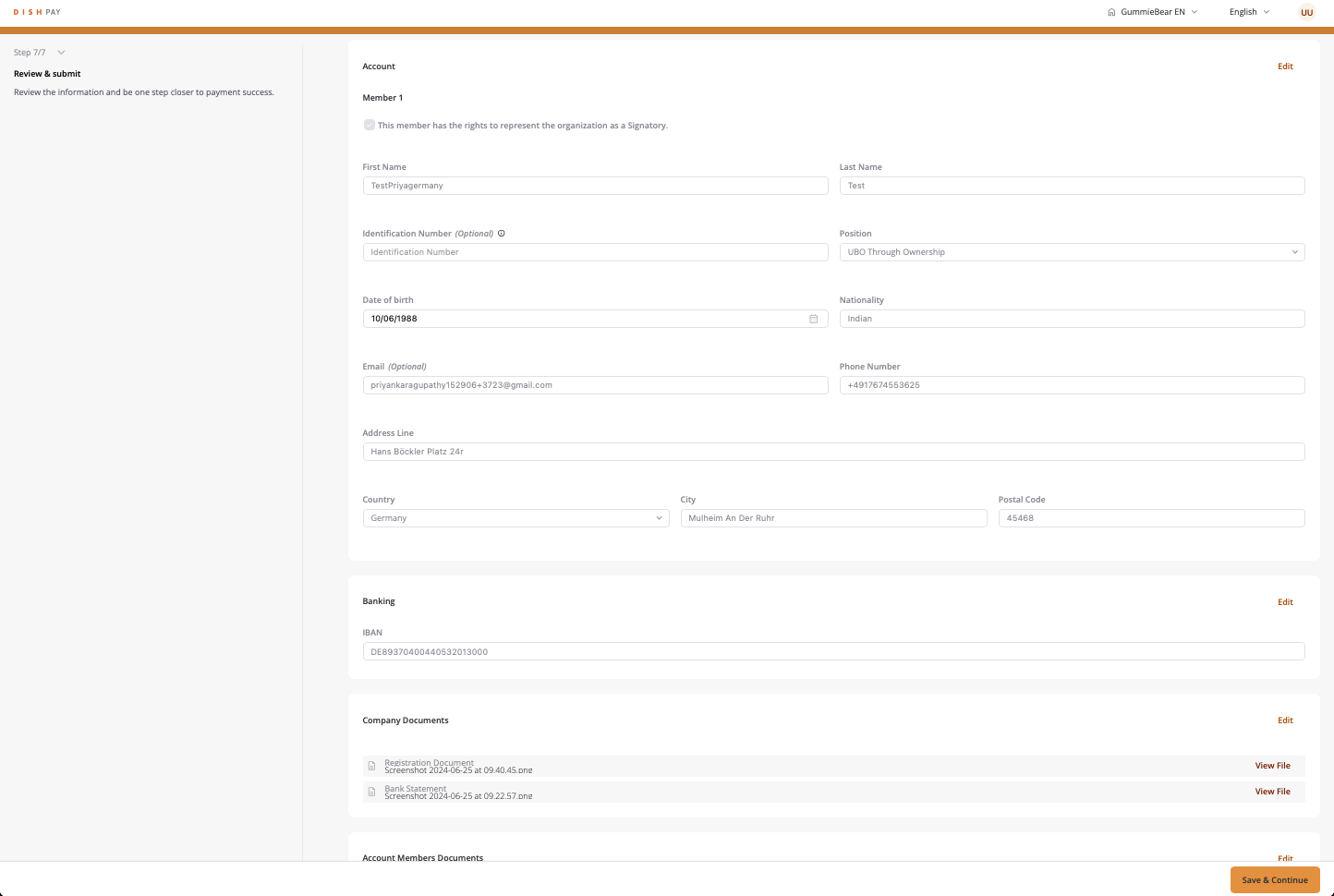
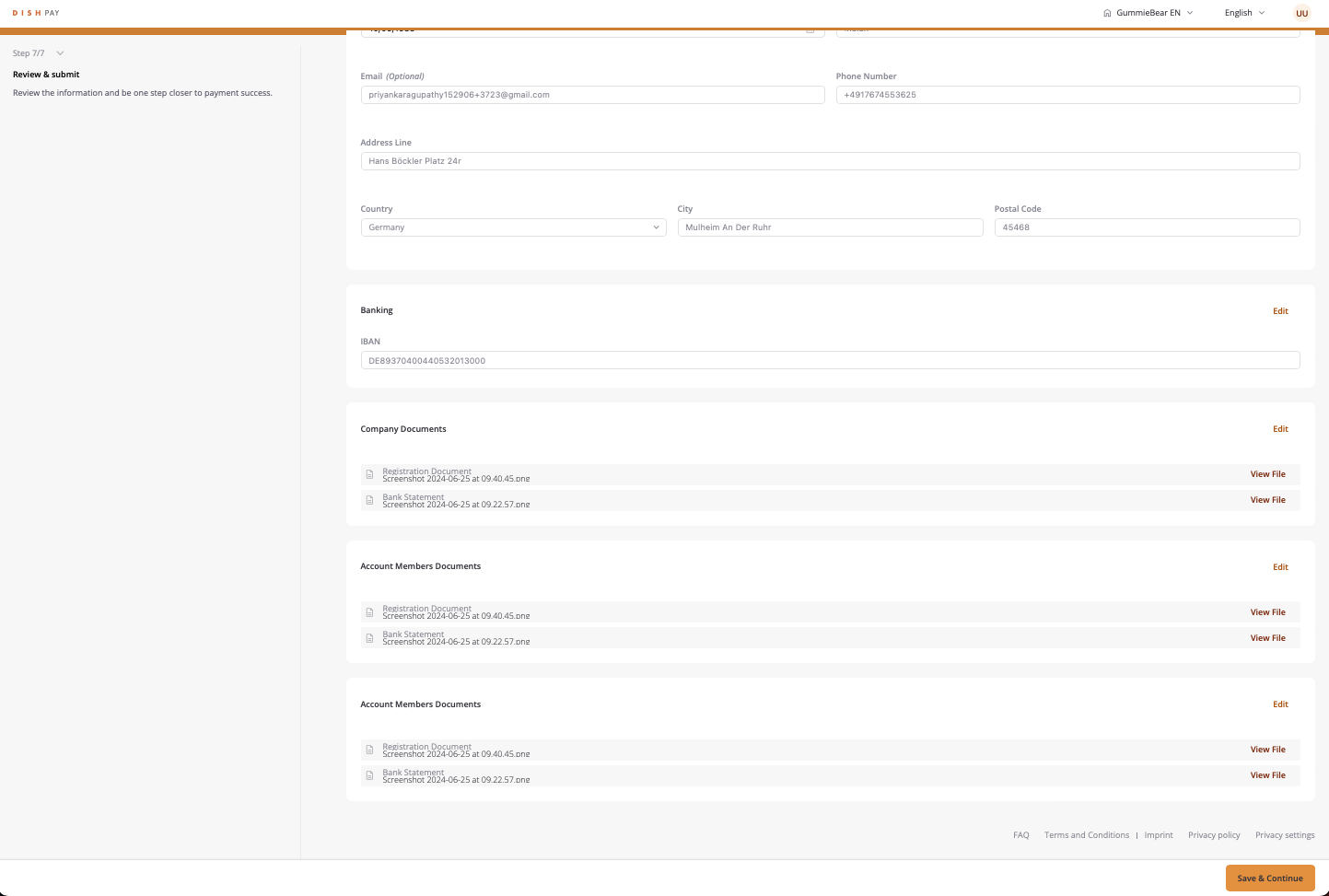
1. Dokładnie przejrzyj wszystkie wprowadzone dane i przesłane dokumenty w sekcji Przejrzyj i prześlij .
2. Jeśli wszystko jest w porządku, wybierz opcję Zapisz i kontynuuj, aby zakończyć proces rejestracji. 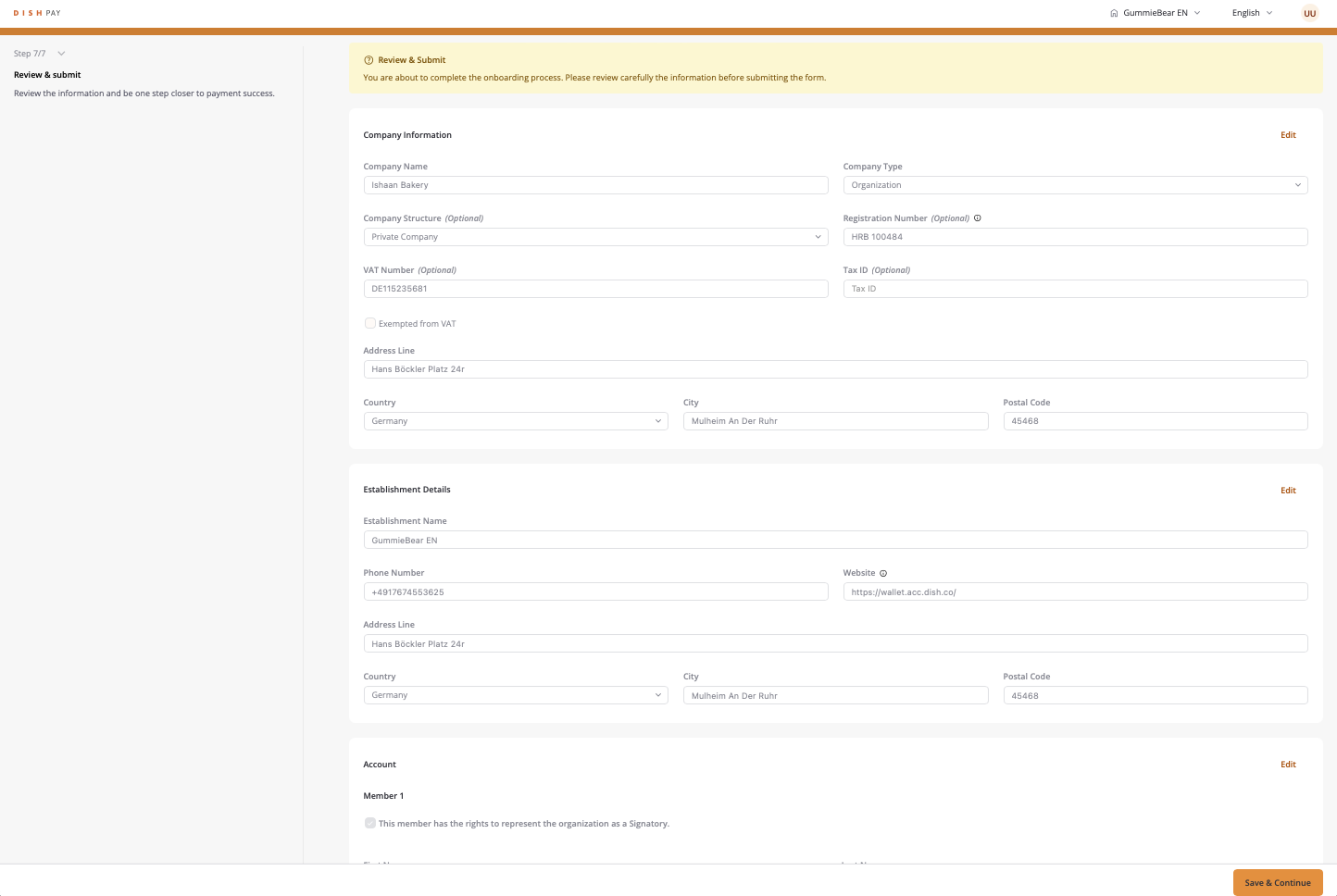
Gotowe! Gratulujemy ukończenia procesu weryfikacji konta! Możesz teraz kontynuować proces rejestracji DISH Pay Now, przechodząc do kolejnego kroku: „Zakończ rejestrację urządzenia”, klikając tutaj .